Просмотр каталога песен
После сканирования библиотеки вы можете просматривать все загруженные песни различными способами: по категориям на главном экране или через полноэкранный каталог с расширенными возможностями фильтрации и сортировки.
Открытие полного каталога
Чтобы увидеть все песни определённой категории, нажмите кнопку Ещё в конце любого ряда на главном экране.
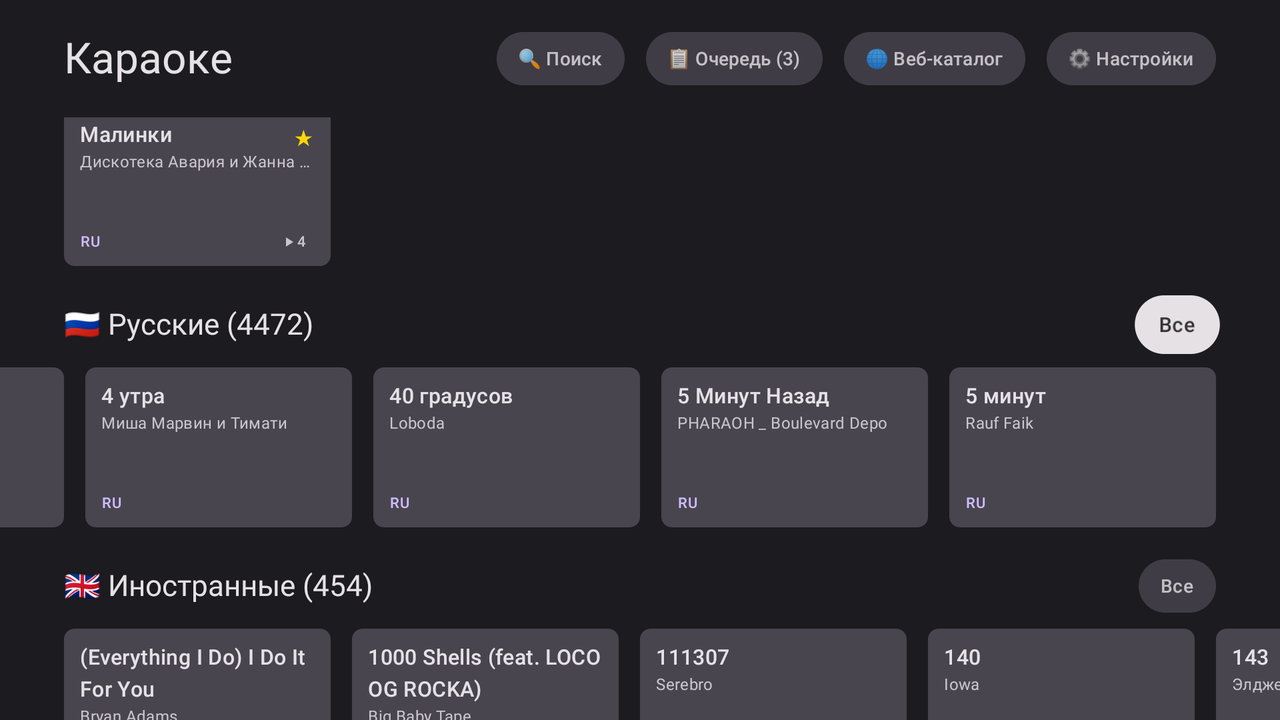 Подпись: главный экран с горизонтальными рядами песен и кнопкой "Ещё" в конце каждого ряда
Приложение откроет полноэкранный каталог с полным списком песен выбранной категории.
Структура каталога
Верхняя часть экрана
В верхней части экрана каталога находятся:
-
Название категории — показывает, какой список вы просматриваете (например, "Все песни", "Избранное", "История", "Популярное").
-
Счётчик песен — отображает общее количество песен в каталоге. Если вы применили фильтр по букве, счётчик показывает количество песен на выбранную букву: например, "Буква А: 12 из 150".
Сетка карточек песен
Основную часть экрана занимает сетка карточек песен. Каждая карточка содержит название песни и исполнителя. Используйте стрелки на пульте для перемещения между карточками.
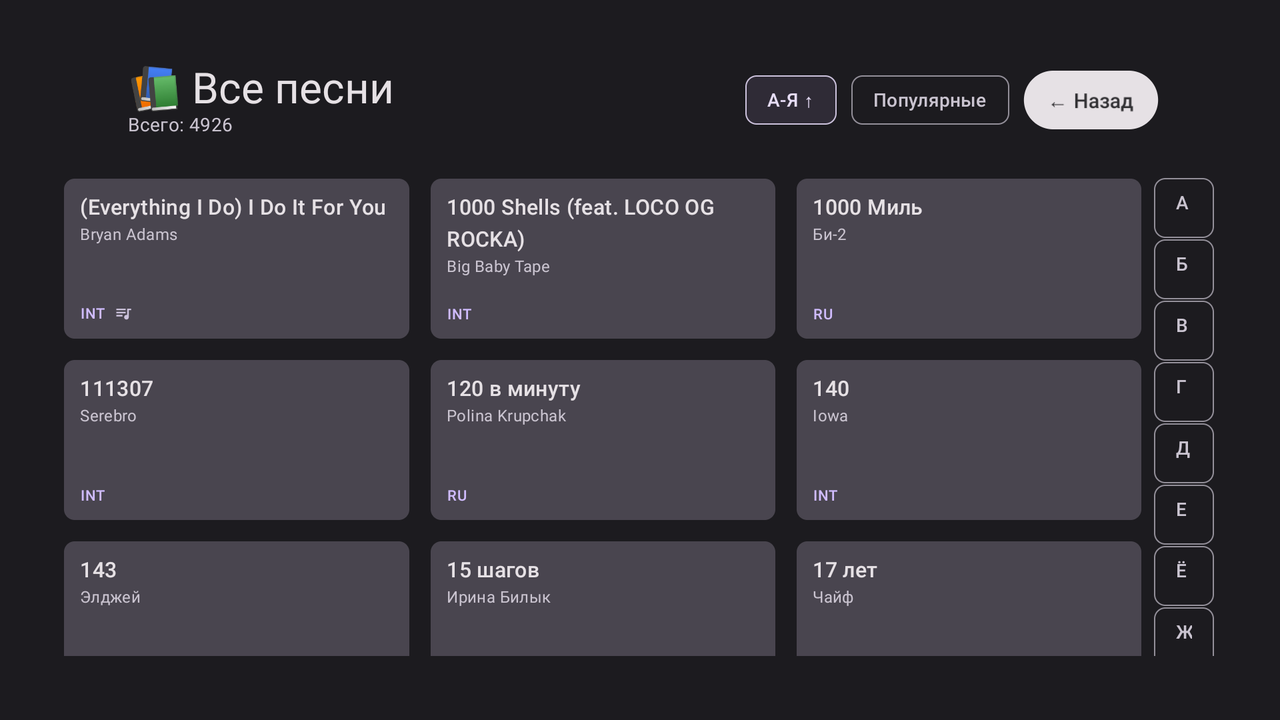 Подпись: полноэкранный каталог со списком песен в виде адаптивной сетки
Сортировка песен
Над сеткой песен находятся две кнопки сортировки. Нажмите на них для изменения порядка отображения:
-
А-Я — сортирует песни по алфавиту (по названию). При нажатии на эту кнопку направление сортировки переключается между возрастанием (А-Я) и убыванием (Я-А). Текущее направление показано стрелкой (вверх для А-Я, вниз для Я-А).
-
Популярные — сортирует песни по количеству воспроизведений (наиболее воспроизводимые первыми). Направление сортировки также переключается при повторном нажатии.
Алфавитная боковая панель
Когда вы выбираете сортировку по алфавиту, справа на экране появляется вертикальная боковая панель со списком букв. Эта панель содержит только те буквы, на которые начинаются песни в вашей библиотеке.
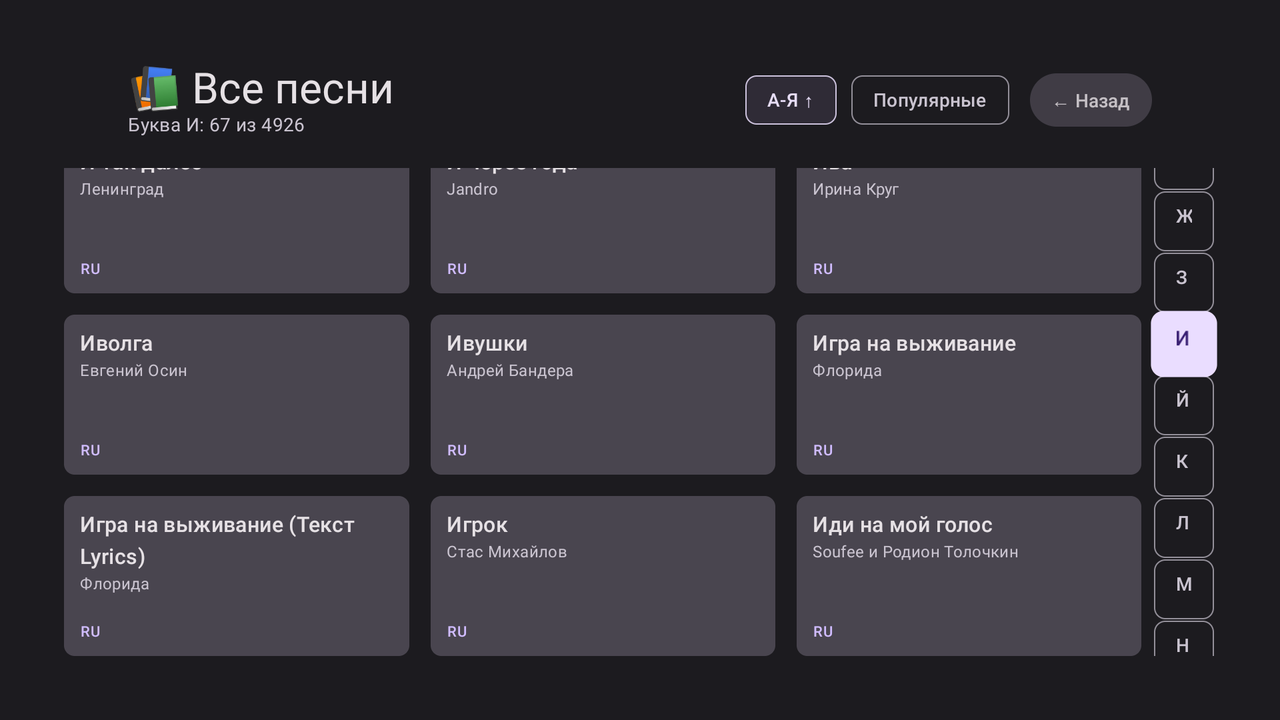 Подпись: вертикальная алфавитная боковая панель с буквами и символом "#" для цифр
Используйте стрелки вверх/вниз на пульте для выбора буквы в боковой панели. Нажмите OK, чтобы перейти к песням, начинающимся на выбранную букву. Экран мгновенно прокрутится к первой песне на эту букву.
Также в панели есть символ # — нажмите на него, чтобы увидеть песни, начинающиеся с цифр.
Избранное
Для доступа к избранным песням на главном экране нажмите Ещё в ряду "Избранное".
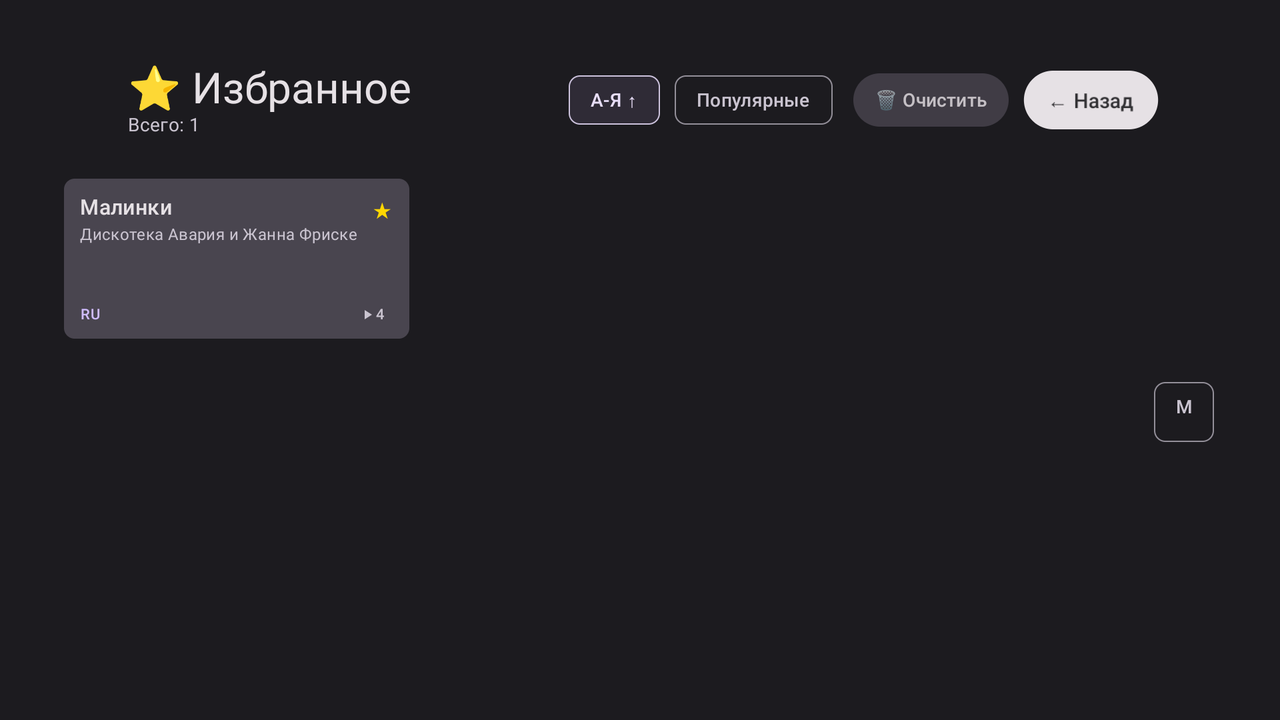 Подпись: экран "Избранное" с загруженными в избранное песнями
Добавление в избранное
- Выделите карточку песни стрелками на пульте.
- Удерживайте кнопку OK несколько секунд, чтобы открыть контекстное меню.
- Выберите опцию В избранное и нажмите OK.
Песня будет добавлена в избранное и появится в ряду "Избранное" на главном экране.
Удаление из избранного
- Выделите песню, которая находится в избранном.
- Удерживайте кнопку OK для открытия контекстного меню.
- Выберите опцию Из избранного и нажмите OK.
Песня будет удалена из избранного.
Очистка всего избранного
В экране "Избранное" при наличии песен отображается кнопка Очистить в верхней части. Нажмите на неё, если хотите удалить все песни из избранного сразу.
После нажатия появится диалог подтверждения:
- Очистить избранное? — заголовок диалога
- Все песни будут удалены из избранного — предупреждение
- Очистить — кнопка для подтверждения действия
Используйте стрелки вверх/вниз для выбора кнопки и нажмите OK для подтверждения или отмены.
История воспроизведения
Для доступа к истории на главном экране нажмите Ещё в ряду "История".
История содержит песни, которые вы прослушивали. Они добавляются в историю автоматически при завершении воспроизведения каждой песни.
Особенности истории
- История не имеет алфавитной боковой панели (отображается в хронологическом порядке — новые песни в конце списка).
- Сортировка по алфавиту и популярности недоступна для истории.
Очистка истории
В экране "История" при наличии песен отображается кнопка Очистить. Нажмите на неё, чтобы удалить всю историю.
После нажатия появится диалог подтверждения:
- Очистить историю? — заголовок диалога
- История воспроизведения будет очищена — предупреждение
- Очистить — кнопка для подтверждения действия
Используйте стрелки вверх/вниз для выбора и нажмите OK.
Фильтрация по языку
На главном экране доступны две категории для фильтрации по языку:
- Русские — песни на русском языке (определяются автоматически на основе содержания названий и исполнителей)
- Иностранные — все остальные песни (английские, испанские и песни на других языках)
Нажмите Ещё в соответствующем ряду, чтобы открыть полный список песен на выбранном языке. Эти экраны также поддерживают сортировку по алфавиту и по популярности.
Действия с песнями в каталоге
Воспроизведение
- Выделите карточку песни стрелками.
- Нажмите кнопку OK для немедленного начала воспроизведения.
Приложение перейдёт на экран плеера и начнёт воспроизведение выбранной песни.
Контекстное меню (долгое нажатие)
Для доступа к дополнительным действиям:
- Выделите карточку песни.
- Удерживайте кнопку OK в течение нескольких секунд.
Откроется контекстное меню с такими опциями:
- Воспроизвести — начинает воспроизведение (как при обычном нажатии OK).
- В очередь — добавляет песню в очередь для последующего воспроизведения.
- В избранное или Из избранного — добавляет или удаляет песню из избранного в зависимости от текущего статуса.
- Убрать из списка — удаляет песню из текущего списка (например, из избранного или истории), но не удаляет файл с диска.
Навигация и советы
-
Быстрая навигация по буквам: Если в каталоге много песен, используйте алфавитную боковую панель для быстрого перемещения на нужную букву вместо прокрутки всего списка.
-
Применение фильтров: При выборе буквы экран мгновенно прокрутится к первой песне на эту букву. Счётчик в верхней части покажет количество песен на выбранную букву.
-
Добавление нескольких песен в очередь: Вы можете добавить несколько песен в очередь из каталога, и они будут воспроизводиться одна за другой. Проверить очередь можно на главном экране нажав кнопку Очередь.
-
Очистка категорий: Если вы случайно нажали кнопку Очистить, в диалоге подтверждения вы можете отменить действие, нажав на кнопку отмены (по умолчанию это вторая кнопка в диалоге).