Подключение хранилища и создание библиотеки песен
Приложение "Караоке Плюс" является каталогизатором и плеером для ваших видеофайлов. Встроенных песен в приложении нет — вам потребуются собственные файлы с записями на USB-накопителе, microSD-карте или во внутренней памяти устройства.
Что нужно подготовить заранее
Видеофайлы
Приложение поддерживает следующие форматы видео:
.mp4,.m4v.avi.mkv.webm.mov.wmv,.flv
Рекомендуемый формат: .mp4.
Именование файлов
Приложение автоматически извлекает имя исполнителя и название песни из имени файла. Используйте следующий формат:
Исполнитель - Название.mp4
Примеры:
Алла Пугачёва - Миллион алых роз.mp4Queen - Bohemian Rhapsody.mkvМихаил Шуфутинский - 3 сентября.mp4
Если в имени файла отсутствует разделитель - (пробел, дефис, пробел), приложение добавит песню с пометкой "Неизвестный исполнитель". Название файла при этом станет названием песни.
Форматирование накопителя (USB или microSD)
Рекомендуемая файловая система: exFAT.
Если накопитель отформатирован в NTFS, приложение покажет предупреждение:
"Запись на этот диск невозможна (вероятно NTFS). Переформатируйте диск в exFAT."
NTFS поддерживается только для чтения, поэтому для стабильной работы переформатируйте накопитель в exFAT. Сделать это можно на любом компьютере с Windows или Mac.
Шаг 1. Подключите накопитель к устройству
Подключите к устройству накопитель с вашими видеофайлами:
- USB-накопитель — вставьте в USB-порт телевизора или ТВ-приставки
- microSD-карта — вставьте в слот для карт памяти (если есть)
- Внутренняя память — если видеофайлы уже находятся во внутренней памяти устройства, этот шаг можно пропустить
Шаг 2. Откройте настройки
Перейдите в раздел Настройки. Сделать это можно двумя способами:
- На главном экране нажмите кнопку Настройки в верхней панели.
- Если приложение запускается впервые и библиотека ещё не настроена, нажмите кнопку Открыть настройки на главном экране.
Шаг 3. Выберите папку с видеофайлами
- В разделе настроек найдите карточку Статус библиотеки.
- Нажмите кнопку Выбрать папку.
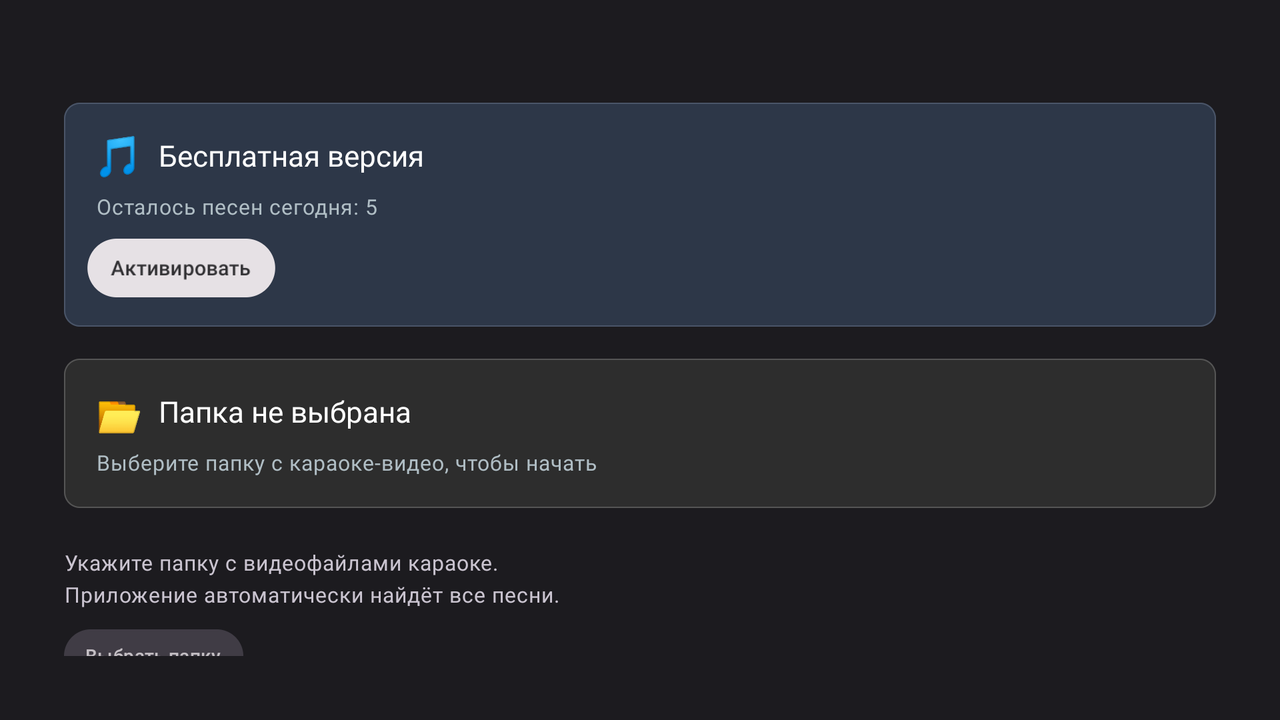 Подпись: Экран настроек, карточка "Статус библиотеки" с текстом "Папка не выбрана" и кнопкой "Выбрать папку"
Откроется встроенный файловый браузер. Он отображает список доступных накопителей.
- Выберите нужный накопитель из списка (USB, microSD или внутреннюю память).
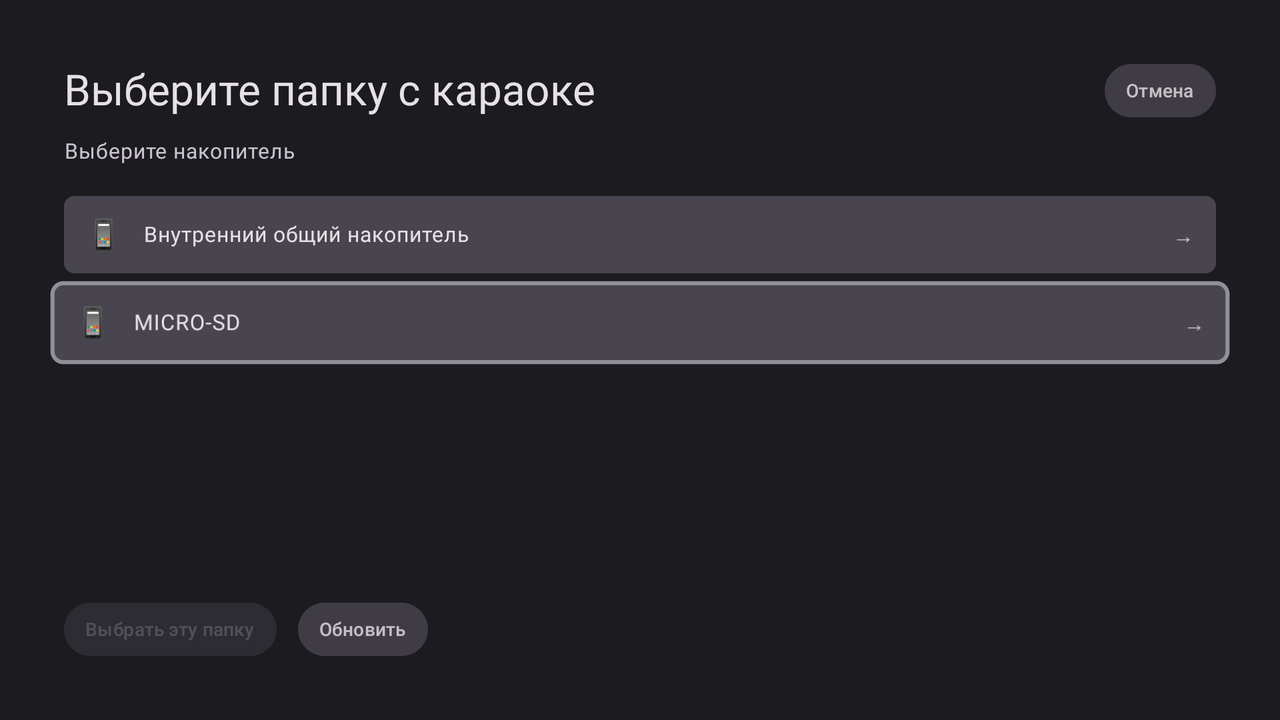 Подпись: Файловый браузер, список накопителей: внутренняя память, USB-флешка и/или microSD-карта
Если накопители не отображаются, убедитесь, что USB-флешка или microSD-карта надёжно вставлена в разъём, и вернитесь на этот экран.
- Перейдите в папку, где хранятся ваши видеофайлы.
Навигация пультом ДУ:
- Кнопка OK — войти в выбранную папку.
- Строка .. (назад) — подняться на уровень выше.
- Стрелки навигации — перемещение между пунктами списка.
Приложение сканирует папку рекурсивно, то есть видеофайлы в подпапках также будут найдены. Можно выбрать корневую папку накопителя, если файлы хранятся в разных подпапках.
- Когда вы находитесь в нужной папке, нажмите OK и удерживайте кнопку до появления меню.
- В появившемся меню выберите Выбрать эту папку.
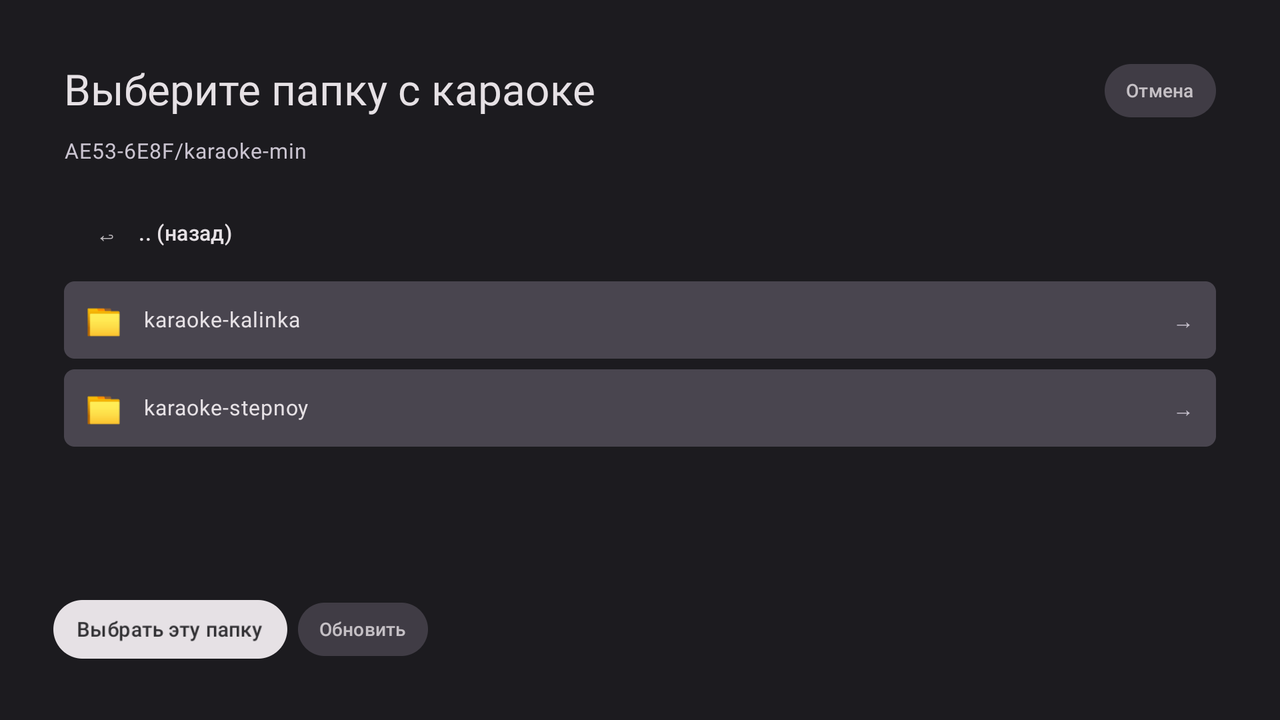 Подпись: Файловый браузер внутри папки, список файлов и подпапок, контекстное меню с пунктами "Выбрать эту папку" и "Войти в папку"
Шаг 4. Дождитесь завершения сканирования
После выбора папки сканирование запускается автоматически. Прогресс отображается прямо в карточке Статус библиотеки.
Сканирование выполняется в три фазы:
- Поиск видеофайлов — приложение обходит выбранную папку и подпапки, составляя список видеофайлов.
- Извлечение метаданных — из имён файлов извлекаются имена исполнителей и названия песен.
- Сохранение в базу данных — данные записываются во внутреннюю базу приложения.
В процессе сканирования отображается счётчик обработанных файлов, например: "145 / 2300".
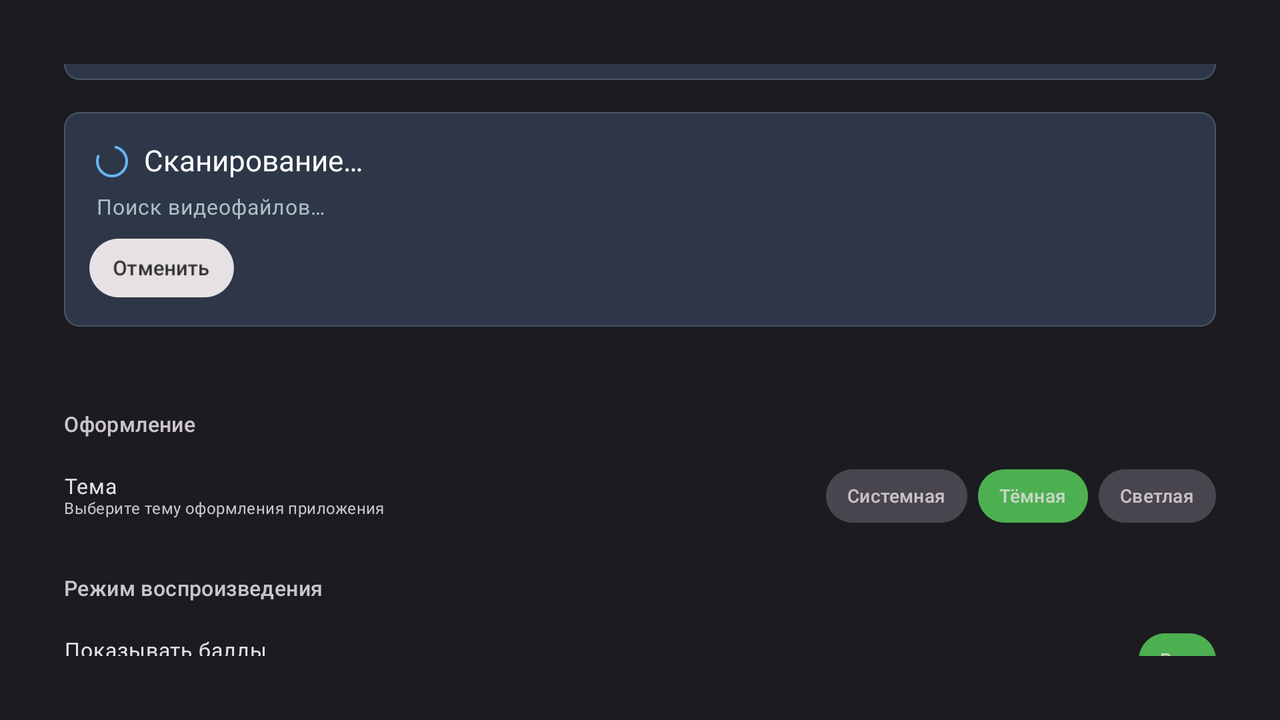 Подпись: Экран настроек, карточка библиотеки с прогресс-баром, текущая фаза сканирования и счётчик файлов
Если нужно прервать сканирование, нажмите кнопку Отмена. Файлы, найденные до момента отмены, будут сохранены и доступны для воспроизведения.
По завершении сканирования появится уведомление с количеством найденных песен.
Шаг 5. Перейдите к песням
После завершения сканирования карточка Статус библиотеки покажет:
- название выбранной папки,
- количество песен в библиотеке,
- дату и время последнего обновления.
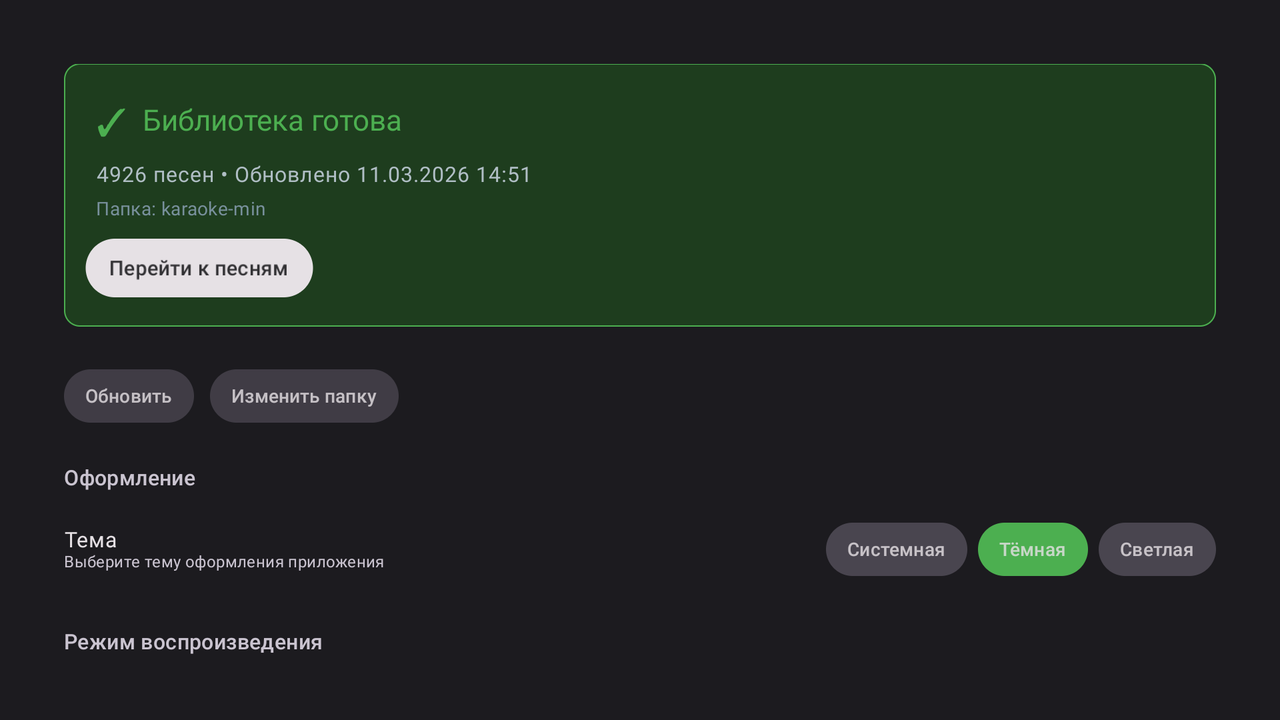 Подпись: Экран настроек, карточка "Библиотека готова", количество найденных песен, дата обновления и кнопка "Перейти к песням"
Нажмите кнопку Перейти к песням, чтобы вернуться на главный экран. Категории песен теперь будут доступны для навигации.
Обновление библиотеки
Если вы добавили новые файлы на накопитель:
- Подключите накопитель к устройству (если он был отключён).
- Откройте Настройки.
- Нажмите кнопку Обновить.
Приложение повторно просканирует выбранную папку. Новые файлы будут добавлены, уже существующие записи обновлены.
Если вы хотите сменить папку, нажмите кнопку Изменить папку и выберите другую.
Следующий шаг
После настройки библиотеки вы можете приступить к выбору песен и пению.
Читайте дальше: Главный экран и навигация