Первый запуск и настройка разрешений — Караоке Плюс
Запуск приложения
Когда вы впервые запускаете приложение на вашем устройстве с Android TV, может потребоваться выполнить несколько начальных шагов для его корректной работы.
Откройте приложение
- На пульте ДУ нажимайте стрелки навигации для передвижения по меню Android TV
- Найдите приложение Караоке Плюс
- Нажмите кнопку OK для открытия приложения
Приложение начнёт загружаться. Это может занять несколько секунд.
Экран приветствия
Если это ваш первый запуск и вы ещё не добавили караоке-видео в приложение, вы увидите экран приветствия.
Что видно на экране приветствия
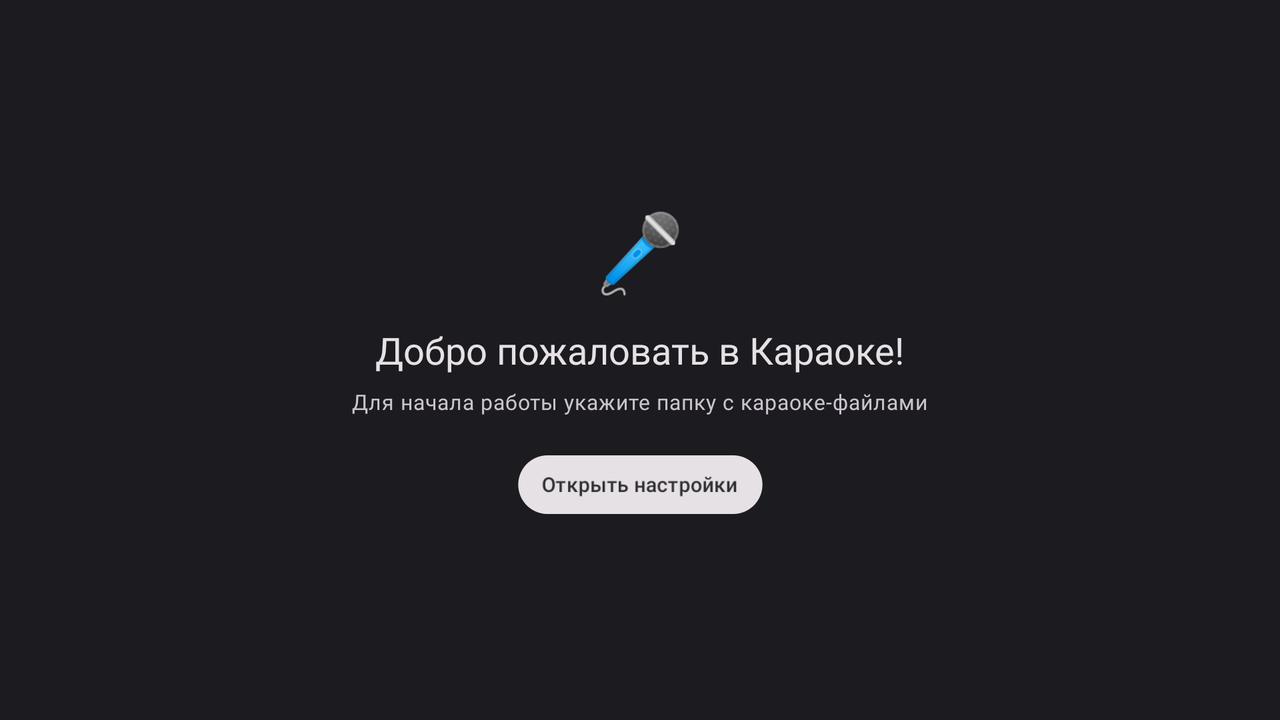 Подпись: Экран приветствия "Добро пожаловать в Караоке!" с инструкцией и кнопкой "Открыть настройки"
На экране отображается:
- Сообщение: "Добро пожаловать в Караоке!"
- Подпись: "Для начала работы укажите папку с караоке-файлами"
- Кнопка: "Открыть настройки"
Переход в настройки
- На пульте ДУ нажимайте стрелки навигации (вверх или вниз) для выделения кнопки Открыть настройки
- Нажмите кнопку OK для входа в экран настроек
На экране настроек вы сможете выбрать папку с караоке-видео и предоставить необходимые разрешения.
Предоставление разрешений на доступ к файлам
Приложение Караоке Плюс требует доступ к файлам для чтения видеофайлов с USB-накопителя, microSD-карты или внутренней памяти устройства. Способ предоставления разрешений зависит от версии Android TV на вашем устройстве.
Проверка статуса разрешений
После входа в настройки вы увидите жёлтое предупреждение в верхней части экрана:
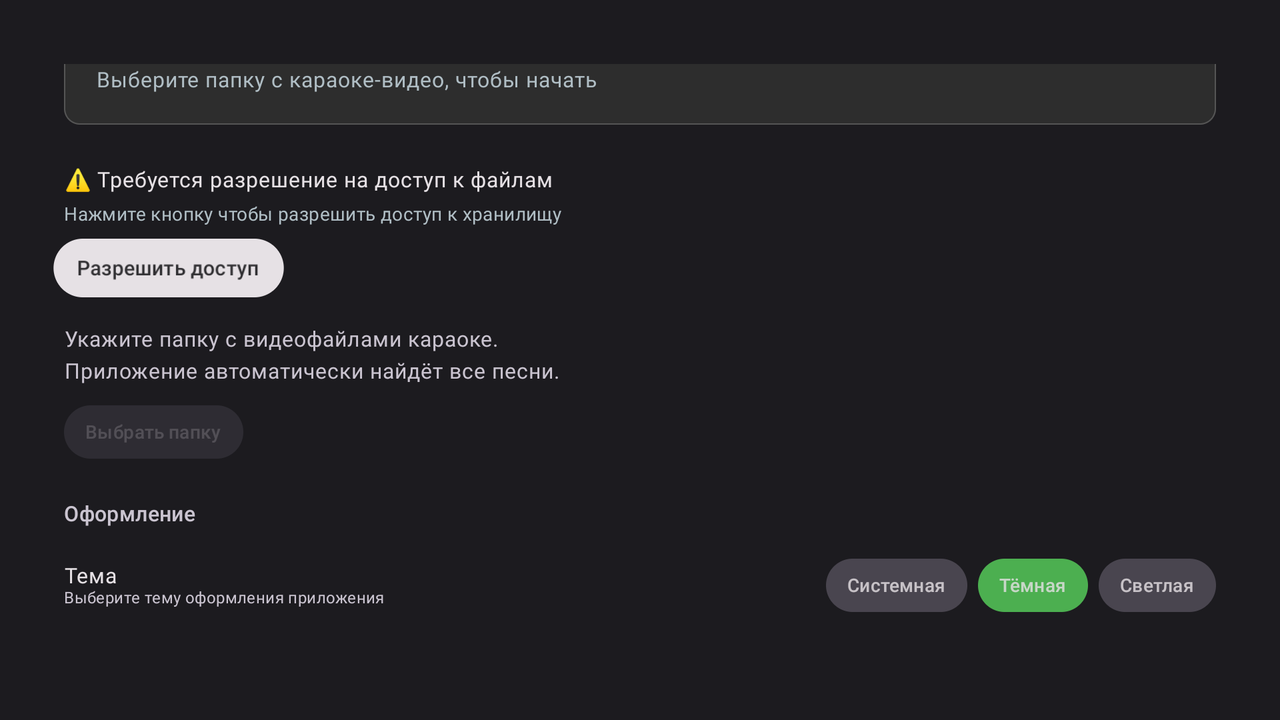 Подпись: Жёлтое предупреждение "Требуется разрешение на доступ к файлам" в экране настроек
Это означает, что приложению нужны разрешения для работы.
Для Android 11 и выше
На устройствах с Android 11 или более новой версией требуется специальное разрешение для доступа ко всем файлам.
Шаг 1: Открыть системные настройки разрешений
- На экране настроек Караоке Плюс вы увидите предупреждение
- Используйте стрелки навигации на пульте ДУ для выделения кнопки "Открыть настройки"
- Нажмите кнопку OK
Откроется системный экран разрешений Android TV.
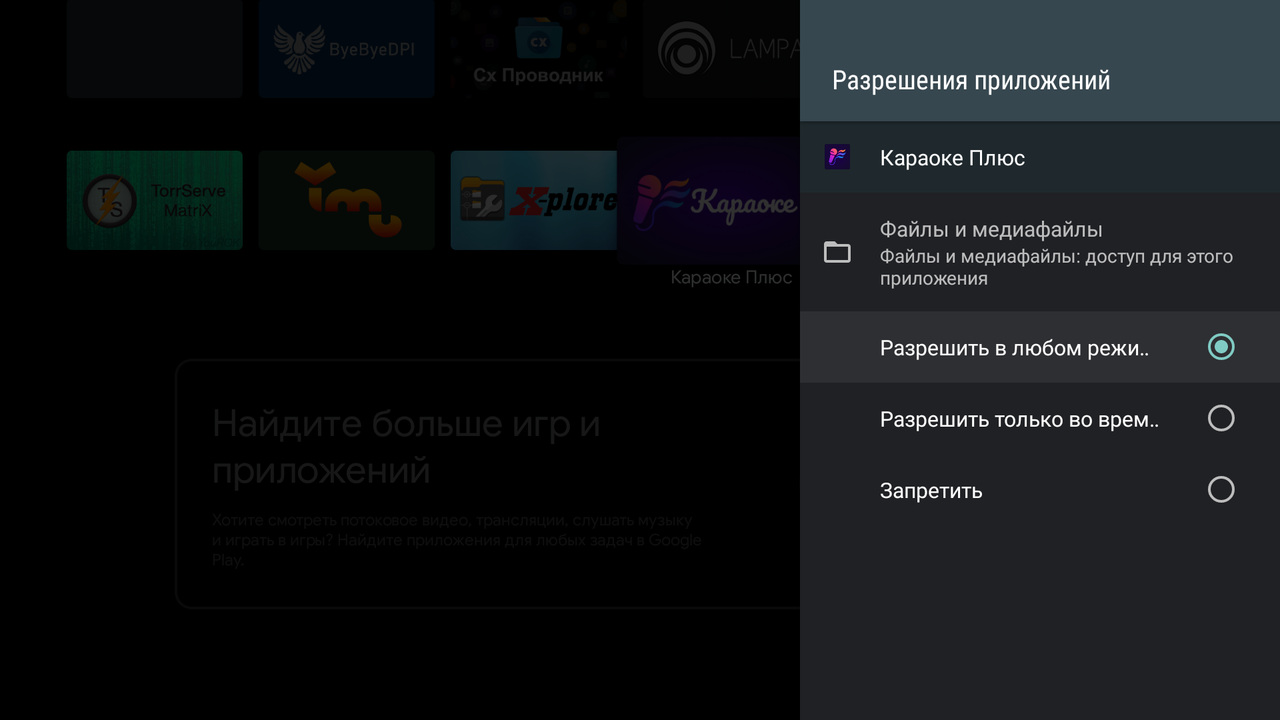 Подпись: Системный экран разрешений со списком приложений и их разрешениями
Шаг 2: Включить разрешение на доступ ко всем файлам
- На системном экране разрешений найдите пункт "Доступ ко всем файлам" или "Все файлы" (в зависимости от производителя устройства)
- Используйте стрелки навигации для выделения этого пункта
- Нажмите кнопку OK для включения разрешения
- Переключатель должен стать активным (обычно зелёного или синего цвета)
Шаг 3: Вернуться в приложение
- Нажмите кнопку Назад на пульте ДУ несколько раз для возврата в приложение Караоке Плюс
- Вы автоматически вернётесь в экран настроек
- Жёлтое предупреждение должно исчезнуть
Для Android 6–10
На устройствах с Android 6 (API 23) до Android 10 (API 29) включительно разрешение запрашивается иначе.
Шаг 1: Подтвердить запрос разрешений
При входе в экран настроек Караоке Плюс может появиться стандартный системный диалог с просьбой разрешить доступ к хранилищу:
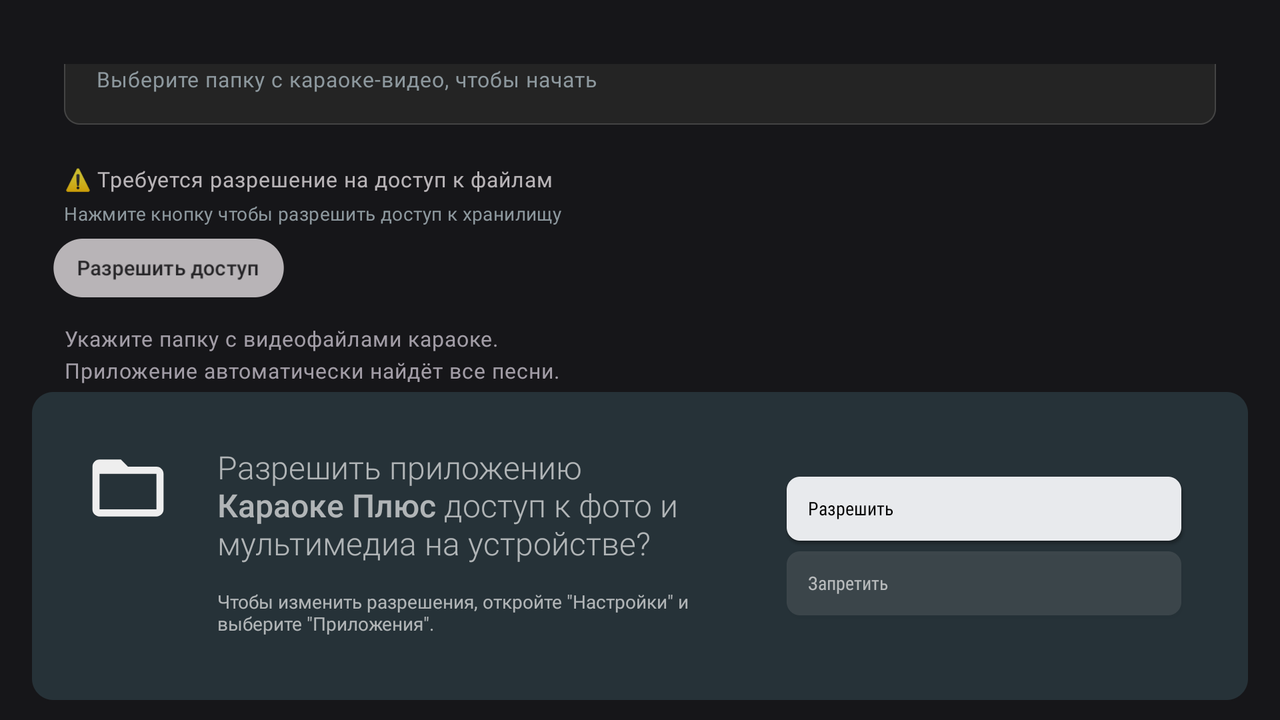 Подпись: Системный диалог с кнопками "Разрешить" и "Запретить"
Шаг 2: Нажать "Разрешить"
- На пульте ДУ нажимайте стрелки навигации (влево или вправо) для выбора кнопки "Разрешить"
- Нажмите кнопку OK
Разрешение будет предоставлено, и приложение продолжит работу.
Шаг 3: Проверить статус в настройках
- После предоставления разрешения вернитесь в экран настроек Караоке Плюс
- Жёлтое предупреждение должно исчезнуть
- Вы сможете выбрать папку и начать добавлять песни
Что дальше
После успешного предоставления разрешений на доступ к файлам выполните следующие шаги:
- Подключите накопитель с вашими караоке-видео к устройству (USB-накопитель, microSD-карту или используйте внутреннюю память)
- Выберите папку с видеофайлами в экране настроек (см. раздел Подключение хранилища и создание библиотеки)
- Дождитесь сканирования библиотеки — приложение автоматически найдёт все видеофайлы
- Начните петь! — песни появятся на главном экране
Для подробной информации переходите к разделу Подключение хранилища и создание библиотеки.
Часто задаваемые вопросы по первому запуску
Я не вижу диалога запроса разрешений
Если диалог запроса разрешений не появляется автоматически, вы можете открыть системные параметры вручную:
- Нажмите кнопку Назад на пульте ДУ для выхода из приложения
- Откройте Параметры системы (Settings) на Android TV
- Перейдите в раздел Приложения → Разрешения приложений (или просто Разрешения)
- Найдите Караоке Плюс в списке
- Включите разрешение на доступ к хранилищу или файлам
Я включил разрешение, но предупреждение не исчезло
Это может означать, что приложение кэширует информацию о разрешениях. Попробуйте:
- Выйдите из приложения Караоке Плюс (нажмите кнопку Назад несколько раз)
- Полностью закройте приложение
- Подождите 3–5 секунд
- Откройте приложение снова
Предупреждение должно исчезнуть при перезапуске.
Какая разница между разрешениями на Android 11+ и Android 6–10?
- Android 11+: Требуется явное разрешение "Доступ ко всем файлам" в системных настройках. Это сделано для защиты конфиденциальности.
- Android 6–10: Разрешение запрашивается через стандартный диалог (popup) при открытии приложения. Это более простой способ.
Приложение автоматически обнаруживает версию Android и предлагает правильный способ.
Нужна дополнительная помощь? Проверьте раздел Часто задаваемые вопросы или свяжитесь с поддержкой на сайте https://karaoke-plus.ru/