Настройки
Экран настроек — это центральное место для управления библиотекой песен, разрешениями, лицензией и параметрами воспроизведения. Все параметры навигируются с помощью пульта управления (D-pad).
Обзор экрана
Экран прокручивается вертикально и содержит следующие разделы сверху вниз:
- Карточка лицензии — статус текущей лицензии (FREE или PRO)
- Карточка статуса библиотеки — информация о папке с песнями и результаты сканирования
- Предупреждение о разрешениях — только если разрешение не предоставлено
- Основные действия — кнопки для выбора папки и сканирования
- Оформление — выбор темы оформления приложения
- Режим воспроизведения — переключатели параметров игры
- Как начать — справочный раздел с инструкциями
В левом верхнем углу находится кнопка ← Назад для возврата на главный экран.
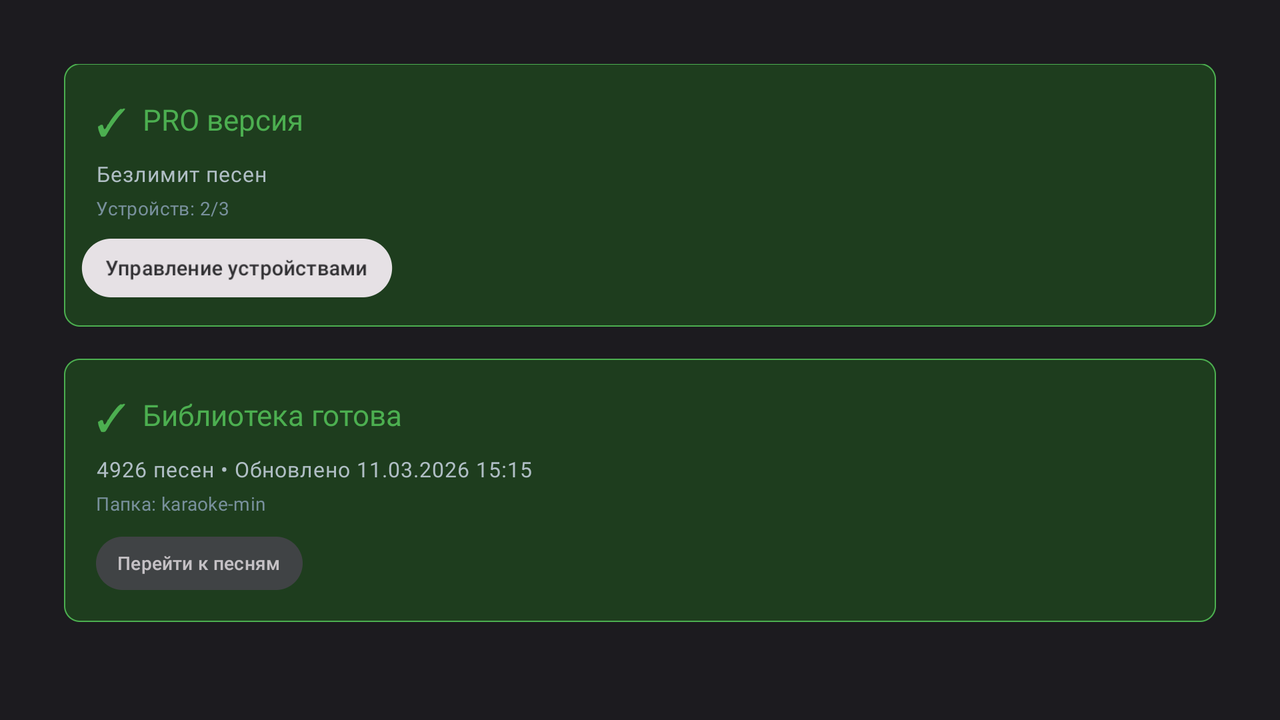 Подпись: Экран настроек "Караоке Плюс" с основными секциями и параметрами
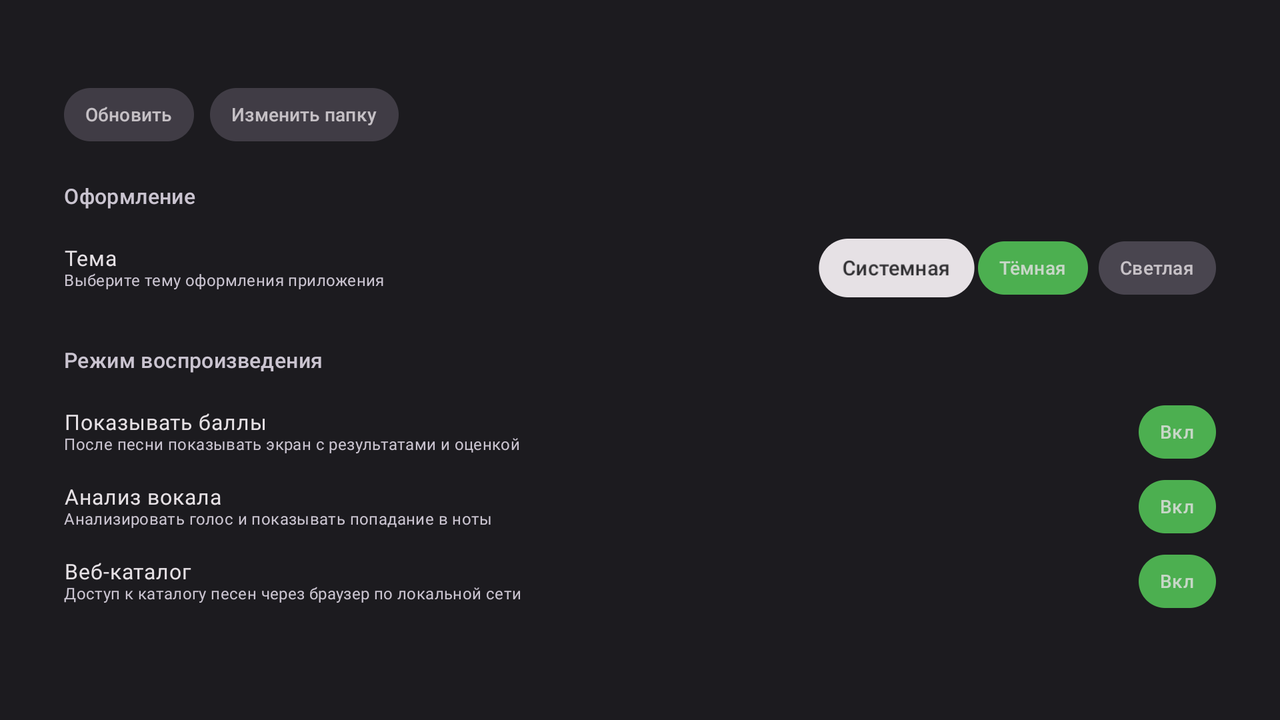 Подпись: нижняя часть настроек — оформление, выбор темы и режим воспроизведения
Карточка лицензии
Эта карточка отображает текущий статус вашей лицензии и предоставляемые ограничения.
Бесплатная версия (FREE)
Если у вас нет активной PRO-лицензии, карточка показывает:
- Статус: "🎵 Бесплатная версия"
- Возможность: "Безлимит песен"
- Кнопка: "Активировать" — откроет экран активации лицензии
PRO версия
Если у вас активирована лицензия PRO:
- Статус: "✓ PRO версия"
- Возможность: веб-каталог и управление очередью с телефона
- Информация о устройствах: "Устройств: X/Y" (где X — количество активированных устройств, Y — доступно по лицензии)
- Кнопка: "Управление устройствами" — откроет экран для просмотра и удаления устройств
Узнайте больше о лицензии в разделе Лицензия и PRO-версия.
Баннер отзыва лицензии
Если ваша лицензия была отозвана администратором, над карточкой появится красный баннер с предупреждением. Баннер содержит:
- Красный значок и текст предупреждения
- Кнопку "Закрыть"
После нажатия кнопки "Закрыть" баннер исчезнет. Приложение продолжит работать в бесплатной версии без веб-каталога. Подробнее — см. раздел Лицензия и PRO-версия.
Карточка статуса библиотеки
Эта карточка показывает информацию о вашей библиотеке песен: текущую папку, количество найденных песен и дату последнего сканирования.
Информация, выводимая на карточке
- Папка: название выбранной папки с видеофайлами (например, "Карта памяти/Музыка")
- Количество песен: сколько видеофайлов найдено и проиндексировано
- Дата обновления: когда в последний раз была выполнена индексация файлов
- Статус: один из четырёх:
- "Папка не выбрана" — вы ещё не выбрали папку с песнями
- "Требуется сканирование" — папка выбрана, но файлы ещё не просканированы
- "Библиотека готова" — сканирование завершено, песни загружены и готовы к воспроизведению
- "Видеофайлы не найдены" — в выбранной папке нет поддерживаемых видеофайлов
Во время сканирования
Когда идёт процесс сканирования папки или обновления библиотеки:
- Вместо статуса отображается "Сканирование…" с анимированным значком загрузки
- На карточке появляется прогресс-бар, показывающий текущую фазу:
- "Поиск видеофайлов…"
- "Извлечение метаданных…"
- "Сохранение в базу данных…"
- Рядом с прогресс-баром находится кнопка "Отмена", которая остановит процесс сканирования
Экран остаётся включённым во время сканирования, чтобы процесс не прерывался.
Ссылка "Перейти к песням"
После завершения сканирования под карточкой появляется ссылка "Перейти к песням". Нажмите кнопку OK для переходу на главный экран, где отобразятся все найденные песни.
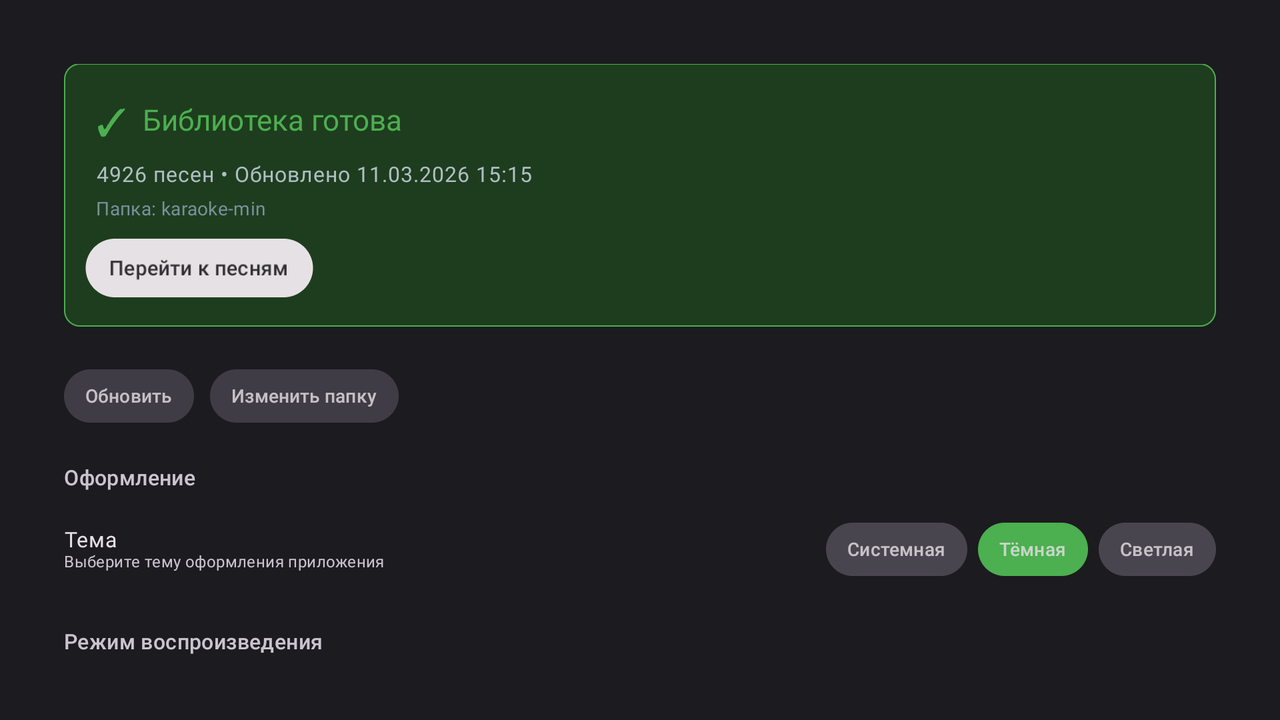 Подпись: Статус библиотеки - папка выбрана, сканирование завершено, 1250 песен в библиотеке
Предупреждение о разрешениях
Это предупреждение показывается только если приложению не разрешён доступ к хранилищу. Если оно отображается, выполните действия ниже.
Для Android 11 и новее
Текст: "Откройте настройки и разрешите доступ ко всем файлам"
Как разрешить доступ:
- Нажмите кнопку "Открыть настройки" в приложении
- Откроются системные настройки Android TV
- Найдите пункт "Управление доступом ко всем файлам" или аналогичный
- Включите доступ для приложения "Караоке Плюс"
- Вернитесь в приложение нажатием кнопки Назад
Разрешение автоматически обновится при возврате в приложение.
Для Android 6–10
Текст: "Нажмите кнопку чтобы разрешить доступ к хранилищу"
Как разрешить доступ:
- Нажмите кнопку "Разрешить доступ" в приложении
- На экране появится запрос доступа к хранилищу
- Нажмите "OK" или "Разрешить"
- Приложение получит доступ к файлам
Если предупреждение не исчезло, убедитесь, что разрешение действительно предоставлено, или переустановите приложение.
Основные действия (выбор папки и сканирование)
Кнопки в этом разделе изменяются в зависимости от текущего статуса библиотеки.
Если папка не выбрана
Отображается сообщение: "Укажите папку с видеофайлами караоке. Приложение автоматически найдёт все песни."
Доступная кнопка:
- "Выбрать папку" — откроет экран выбора папки, где вы сможете выбрать, например, USB-накопитель, microSD-карту или папку во внутренней памяти устройства
Если папка выбрана, но ещё не просканирована
Доступные кнопки:
- "Сканировать" — начнёт процесс сканирования и индексации файлов из выбранной папки
- "Выбрать другую папку" — позволит выбрать другую папку вместо текущей
Если библиотека готова (сканирование завершено)
Доступные кнопки:
- "Обновить" — переsканирует текущую папку, найдёт новые файлы и обновит индекс
- "Изменить папку" — позволит выбрать другую папку для сканирования
Невозможно нажать кнопки, если
- Разрешение на доступ к файлам ещё не предоставлено
- Идёт процесс сканирования или другая операция (в этом случае кнопки неактивны)
Оформление
Тема
Позволяет выбрать тему оформления приложения. Доступны три варианта:
| Вариант | Описание |
|---|---|
| Системная | Тема определяется настройками системы (по умолчанию) |
| Тёмная | Тёмная тема оформления |
| Светлая | Светлая тема оформления |
Для переключения темы наведите фокус на нужный вариант с помощью стрелок влево/вправо и нажмите OK.
Режим воспроизведения
Этот раздел содержит три переключателя, которые управляют поведением приложения во время и после воспроизведения песни.
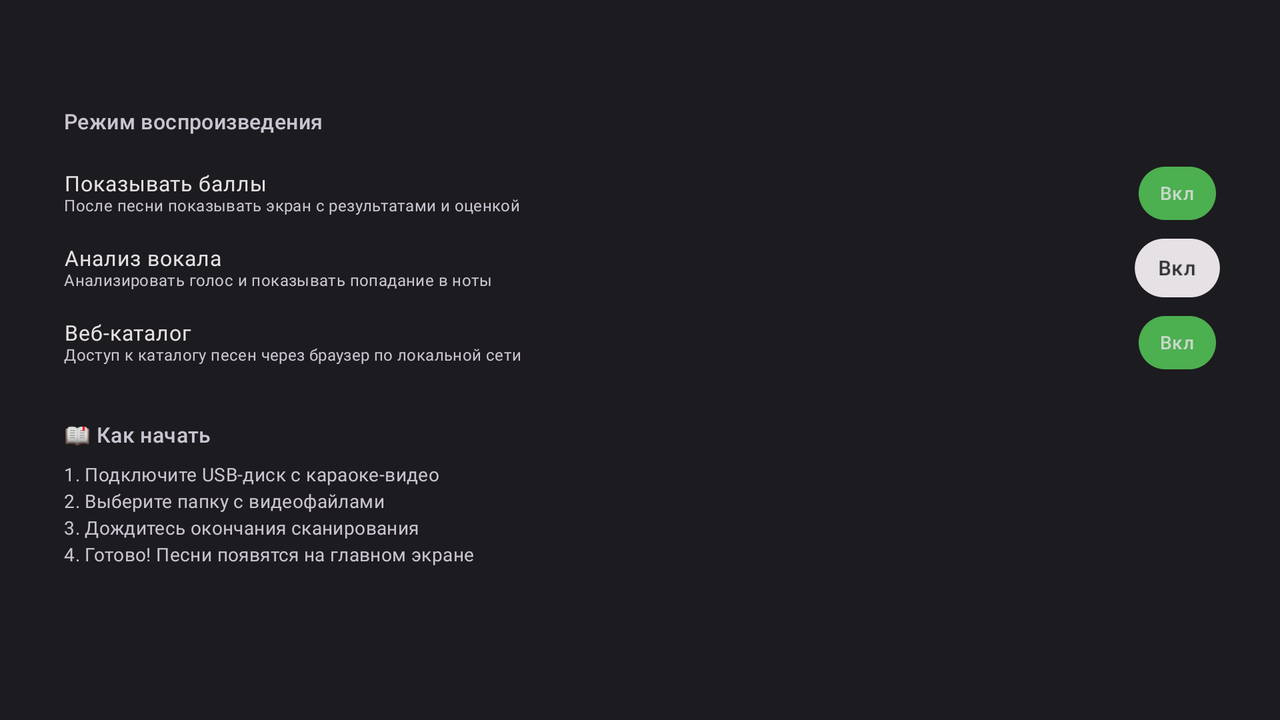 Подпись: Раздел "Режим воспроизведения" с тремя параметрами и кнопками включения/выключения
Показывать баллы
| Параметр | Описание | По умолчанию |
|---|---|---|
| Показывать баллы | После завершения песни показывать экран с результатом, баллами и оценкой вокала | Включено |
Когда параметр включён, после каждой песни будет отображаться экран с результатами (баллы за интонацию, ритм, точность нот и т.д.). Если параметр выключен, приложение сразу перейдёт к следующей песне из очереди без показа результатов.
Как переключить: нажимайте кнопку OK над переключателем, чтобы включить или выключить параметр. Кнопка будет зелёной при включении и серой при выключении.
Анализ вокала
| Параметр | Описание | По умолчанию |
|---|---|---|
| Анализ вокала | Анализировать голос поющего и показывать попадание в ноты в режиме реального времени | Включено |
Когда параметр включён, во время пения приложение будет анализировать точность попадания вашего голоса в нужные ноты. На экране будут отображаться визуальные индикаторы точности (например, полоса с наложением голоса на мелодию).
Отключение этого параметра сэкономит ресурсы устройства, но вы не сможете видеть анализ голоса во время пения.
Как переключить: нажимайте кнопку OK над переключателем, чтобы включить или выключить параметр.
Веб-каталог
| Параметр | Описание | Доступность |
|---|---|---|
| Веб-каталог | Доступ к каталогу песен через браузер телефона в локальной сети | Только для PRO |
Когда параметр включён, приложение запустит встроенный веб-сервер. Вы сможете открыть каталог песен в браузере телефона, просматривать песни и добавлять их в очередь прямо со смартфона.
Как использовать веб-каталог:
- Убедитесь, что телефон и Android TV подключены к одной локальной сети; TV может быть подключён по Ethernet, а телефон — по Wi-Fi
- Включите параметр "Веб-каталог" в настройках
- На главном экране появится кнопка "🌐 Веб-каталог"
- Нажмите эту кнопку, и будет показан QR-код
- Отсканируйте QR-код телефоном
- Откроется веб-интерфейс каталога в браузере
Подробнее — см. раздел Веб-каталог.
Для FREE-пользователей: над этим параметром отображается бейдж "PRO" и вместо переключателя видна кнопка "Перейти на PRO". Нажимайте эту кнопку, чтобы активировать лицензию и получить доступ к веб-каталогу.
Как переключить: нажимайте кнопку OK над переключателем, чтобы включить или выключить параметр (только для PRO-пользователей).
Как начать (справочный раздел)
В самом низу экрана настроек находится справочный раздел "📖 Как начать" с пошаговыми инструкциями для новых пользователей:
- Подключите накопитель с караоке-видео (USB, microSD или используйте внутреннюю память)
- Выберите папку с видеофайлами
- Дождитесь окончания сканирования
- Готово! Песни появятся на главном экране
Эти инструкции напоминают основные шаги для первого запуска. Если вы застряли, повторно прочитайте эти шаги или обратитесь к полному руководству.
Навигация по экрану с пультом
Перемещение между элементами
- Стрелки вверх/вниз (D-pad) — прокручивать содержимое экрана и переключаться между кнопками и переключателями
- Стрелки влево/вправо (D-pad) — внутри ряда кнопок переключаться между ними
Выполнение действий
- Кнопка OK — нажать на выбранную кнопку или переключить переключатель
- Кнопка Назад — вернуться на главный экран
Долгое нажатие
Долгое удержание кнопки OK не требуется на этом экране. Все действия выполняются одиночным нажатием.
Часто задаваемые вопросы
В: Где скачать видеофайлы с песнями?
О: Вам нужно найти каталог караоке-видеофайлов самостоятельно. Приложение будет работать с любыми видеофайлами формата MP4, MKV, AVI, WebM и других поддерживаемых форматов. Подробнее — см. раздел Поддерживаемые форматы.
В: Что делать, если сканирование зависло или долго выполняется?
О: Время сканирования зависит от количества видеофайлов:
- 100 песен — несколько секунд
- 1000 песен — 1–2 минуты
- 10000+ песен — 10+ минут
Если процесс зависает, нажмите кнопку "Отмена", выберите другую папку или попробуйте перезагрузить приложение.
В: Почему приложение не находит видеофайлы?
О: Убедитесь, что:
- Разрешение на доступ к файлам предоставлено (см. выше)
- Видеофайлы находятся в выбранной папке
- Формат файлов поддерживается (MP4, MKV, AVI, WebM и т.д.)
- Имена файлов содержат исполнителя и название в формате "Исполнитель - Название.mp4"
В: Что произойдёт, если отключить анализ вокала?
О: Анализ голоса во время пения отключится, но экран результатов всё ещё будет показываться, если включён параметр "Показывать баллы". Это сэкономит ресурсы устройства.
В: Могу ли я сменить папку после сканирования?
О: Да. Нажмите кнопку "Изменить папку" и выберите другую папку. После этого нужно будет нажать "Обновить" для переиндексации файлов.
В: Можно ли петь в FREE без ограничений?
О: Да. В FREE нет счётчика или дневного лимита песен.
В: Как активировать PRO версию?
О: На карточке лицензии нажмите кнопку "Активировать". Откроется экран активации, где нужно ввести 9-значный код активации (формат XXX-XXX-XXX) из письма после покупки. Подробнее — см. раздел Лицензия и PRO-версия.
В: Что означает "Веб-сервер не запущен. Проверьте подключение к Wi-Fi"?
О: Это сообщение появляется, если параметр "Веб-каталог" отключен или Android TV не подключён к локальной сети. Убедитесь, что:
- Android TV подключён к локальной сети (по Wi-Fi или Ethernet)
- Параметр "Веб-каталог" включен в настройках
- Вы подождали 2–3 секунды после включения параметра для инициализации сервера