Главный экран и навигация
Обзор главного экрана
После сканирования библиотеки главный экран приложения отображает каталог песен в виде горизонтальных рядов (категорий). На экране можно найти все необходимое для быстрого поиска и воспроизведения песен.
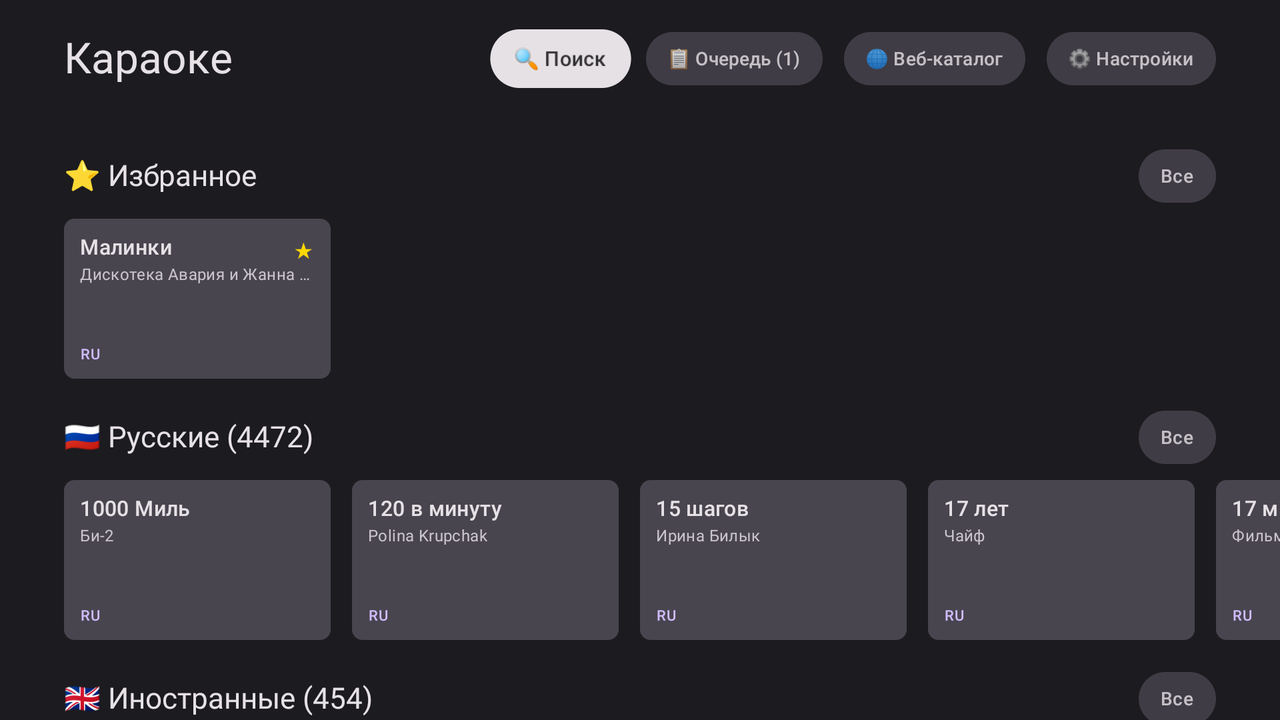 Подпись: главный экран с несколькими горизонтальными рядами карточек песен и верхней панелью с кнопками управления
Верхняя панель (всегда видна)
В верхней части экрана расположены кнопки управления. Используйте стрелки на пульте для перемещения между ними:
-
Поиск — переходит на экран поиска, где вы можете найти песню по названию, исполнителю или используя голосовой ввод. Эта кнопка по умолчанию в фокусе (выделена) при загрузке главного экрана.
-
Очередь — показывает список песен, готовых к воспроизведению. Если в очереди есть песни, здесь будет отображено количество: например, "Очередь (5)".
-
Веб-каталог — в PRO открывает QR-код для доступа к каталогу песен с телефона в той же локальной сети. В FREE кнопка ведёт к предложению перейти на PRO. Для PRO веб-каталог нужно включить в настройках.
-
Настройки — переходит в меню настроек, где можно управлять библиотекой, активировать лицензию и настроить игровые параметры.
Категории песен
Под верхней панелью расположены горизонтальные ряды песен по категориям. Каждая категория отображается только если в ней есть песни:
- Избранное — песни, которые вы добавили в избранное
- История — недавно прослушанные песни
- Популярное — песни, отсортированные по количеству воспроизведений
- Русские — русскоязычные песни (определяются автоматически)
- Иностранные — песни на иностранных языках
- Все песни — полный каталог всех загруженных песен
В конце каждого ряда находится кнопка Ещё с количеством оставшихся песен в категории. Нажмите на эту кнопку, чтобы увидеть все песни в категории.
Если библиотека пуста
Если вы ещё не добавили музыкальные файлы, главный экран покажет приветственное сообщение: "Добро пожаловать в Караоке!" с кнопкой Открыть настройки. Нажмите на эту кнопку, чтобы перейти в настройки и выбрать папку с видеофайлами песен.
Навигация пультом
Управление главным экраном осуществляется только с помощью пульта. Вот основные действия:
Перемещение по экрану
-
Стрелки влево / вправо — перемещение по карточкам песен внутри одного ряда. Продолжайте нажимать для прокрутки ряда.
-
Стрелки вверх / вниз — перемещение между рядами категорий и верхней панелью с кнопками.
-
OK — выбирает и выполняет действие для выделенной карточки (например, начинает воспроизведение) или кнопки (например, открывает Поиск).
Быстрые действия с песней
При выборе любой карточки песни доступны следующие действия:
-
Одно короткое нажатие OK — начинает воспроизведение выбранной песни.
-
Долгое нажатие OK (удерживайте кнопку несколько секунд) — открывает контекстное меню с дополнительными опциями для этой песни.
Контекстное меню песни
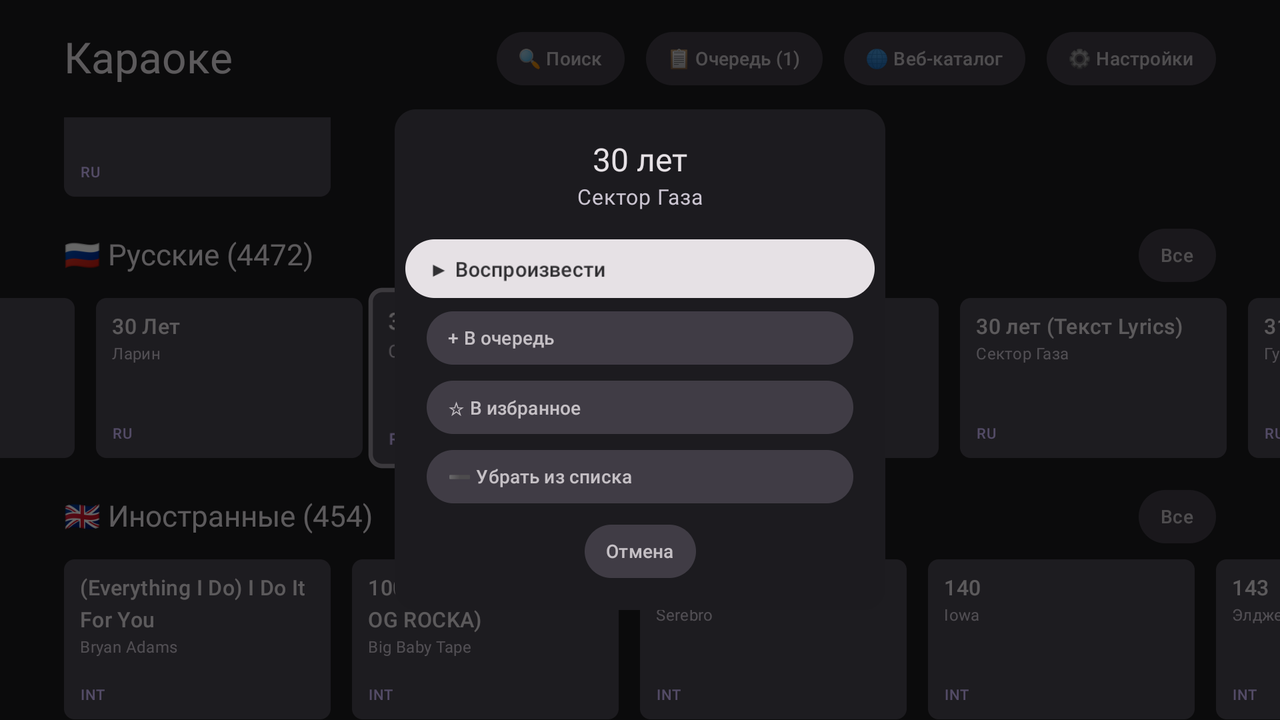 Подпись: контекстное меню над карточкой песни со всеми доступными действиями
Долгое нажатие на карточку песни открывает меню с такими опциями:
-
Воспроизвести — начинает воспроизведение выбранной песни (немедленно, как при обычном нажатии OK).
-
В очередь или В очереди — добавляет песню в очередь воспроизведения. Если песня уже в очереди, будет показано В очереди вместо В очередь.
-
В избранное или Из избранного — добавляет песню в избранное или удаляет её из избранного (в зависимости от текущего статуса). Избранные песни всегда отображаются в первом ряду на главном экране.
-
Убрать из списка — удаляет песню из текущего списка (например, из истории или избранного). Эта опция не удаляет файл с накопителя, а просто убирает из соответствующей категории.
Используйте стрелки вверх / вниз для перемещения между опциями в меню и нажмите OK для выбора.
Советы для удобного использования
-
Быстрый доступ к поиску: Поскольку кнопка "Поиск" всегда в фокусе при загрузке экрана, вы можете сразу нажать OK для поиска, без перемещения курсора.
-
Чтение заголовков: Если название песни слишком длинное и не полностью видно в карточке, выделите его стрелками и подождите — приложение может показать полный текст в подсказке.
-
Добавление в очередь: Можно добавлять несколько песен в очередь, чтобы они играли одна за другой. Проверить очередь можно нажав кнопку Очередь на верхней панели.
-
Быстрое переключение категорий: Если нужны песни определённого языка или избранные композиции, используйте категории на главном экране вместо поиска по всему каталогу.