Скачивание и установка APK
Приложение "Караоке Плюс" распространяется в виде APK-файла с сайта karaoke-plus.ru. Оно не доступно в Google Play Store, поэтому установка выполняется вручную — этот процесс называется сайдлоадингом. Ниже описаны три способа установки на выбор.
Скачивание APK
Перейдите на сайт karaoke-plus.ru и скачайте APK-файл на удобное для вас устройство: телефон, компьютер, USB-флешку или напрямую на Android TV через браузер.
Далее выберите один из трёх способов установки.
Способ 1. Установка с USB-флешки (рекомендуется)
Самый простой и надёжный способ. Не требует Wi-Fi и дополнительных приложений на телефоне.
Что потребуется: USB-флешка, отформатированная в exFAT или FAT32, и файловый менеджер на Android TV.
Подготовка флешки
- Скачайте APK-файл с сайта karaoke-plus.ru на компьютер.
- Скопируйте APK-файл на USB-флешку.
- Подключите флешку к USB-порту устройства (телевизора или ТВ-приставки).
Установка файлового менеджера (если ещё не установлен)
Для установки APK с флешки на Android TV нужен файловый менеджер. Если у вас его нет, установите один из следующих через Google Play на устройстве:
- X-plore File Manager
- FX File Explorer
Оба приложения бесплатны и хорошо работают с пультом дистанционного управления.
Установка приложения
- Откройте файловый менеджер на Android TV.
- В списке накопителей найдите подключённую USB-флешку и откройте её.
- Найдите APK-файл "Караоке Плюс".
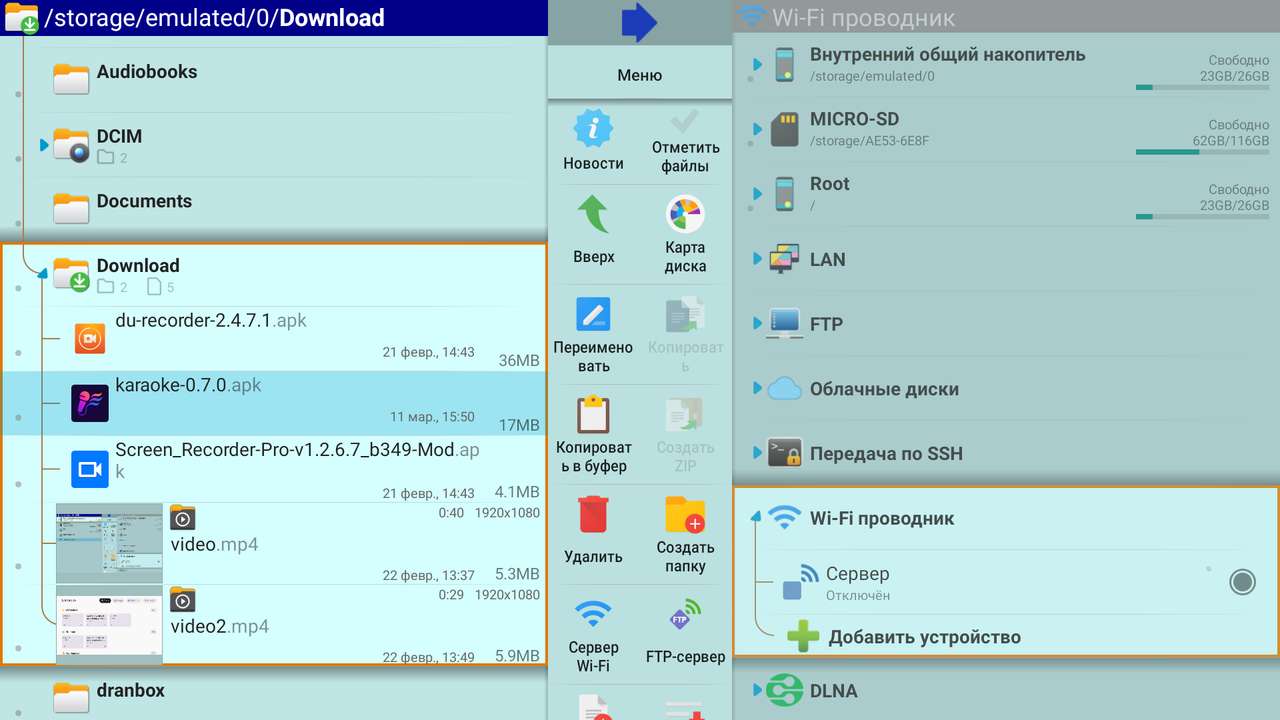 Подпись: файловый менеджер на Android TV с открытой USB-флешкой, виден APK-файл приложения
- Нажмите кнопку OK на пульте, когда APK-файл выделен.
- Если система запросит разрешение на установку из неизвестных источников — предоставьте его (см. раздел Разрешение установки из неизвестных источников ниже).
- В открывшемся диалоге нажмите Установить.
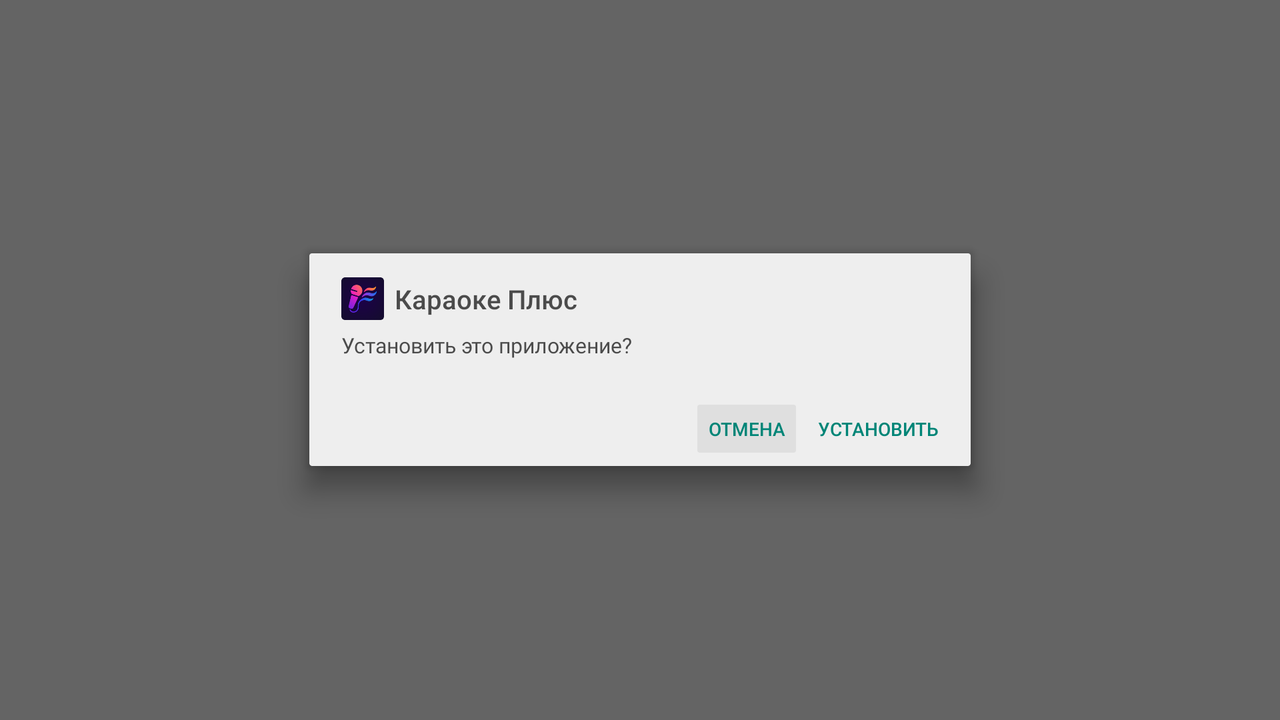 Подпись: системный диалог "Установить приложение?" с кнопками "Установить" и "Отмена"
- Дождитесь завершения установки.
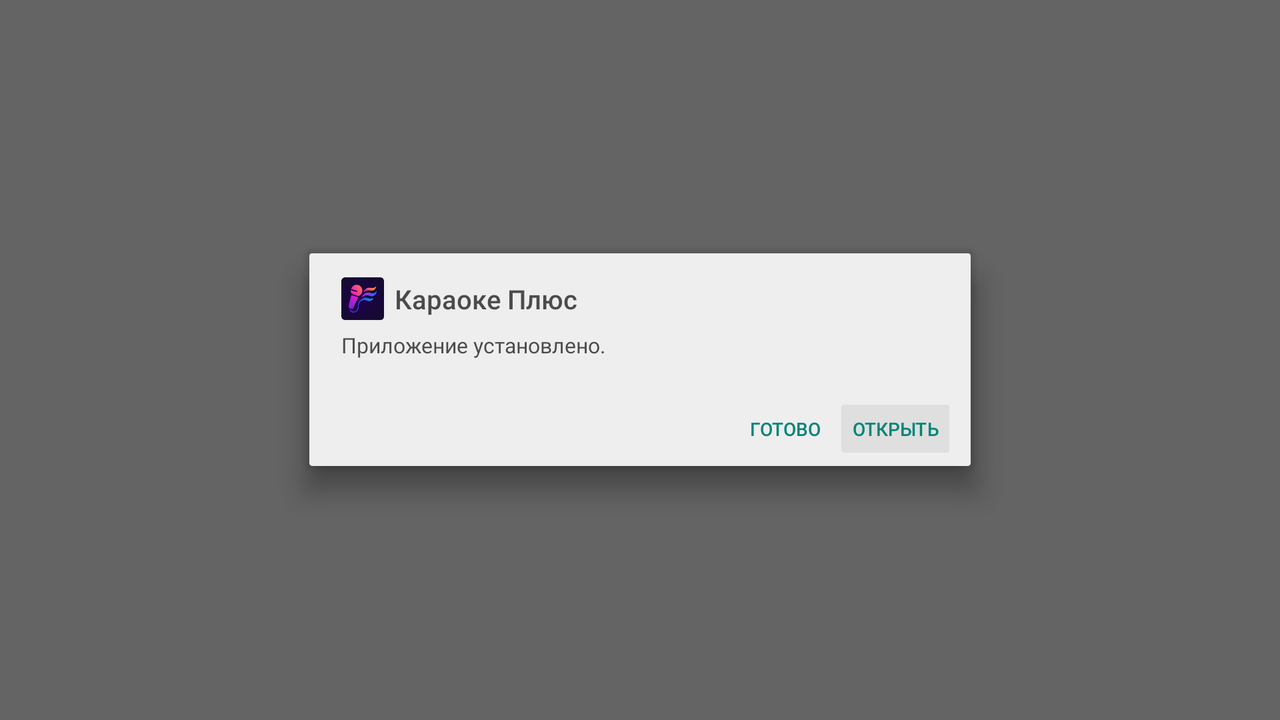 Подпись: сообщение "Приложение установлено" с кнопкой "Открыть"
- Нажмите Открыть, чтобы сразу запустить приложение, или Готово, чтобы вернуться на главный экран устройства.
Способ 2. Установка через LocalSend (с телефона по Wi-Fi)
LocalSend — бесплатное приложение для передачи файлов между устройствами по локальной сети. Не требует интернета во время передачи, только общей Wi-Fi-сети.
Что потребуется: телефон и устройство с Android TV, подключённые к одной Wi-Fi-сети.
Подготовка
- Установите LocalSend на телефон из Google Play или App Store.
- Установите LocalSend на Android TV из Google Play.
- Убедитесь, что телефон и Android TV подключены к одной Wi-Fi-сети.
Передача и установка APK
- Скачайте APK-файл "Караоке Плюс" на телефон с сайта karaoke-plus.ru.
- Откройте LocalSend на телефоне.
- Нажмите Отправить и выберите скачанный APK-файл.
- Откройте LocalSend на Android TV.
- На телефоне в списке обнаруженных устройств выберите ваш Android TV.
- На Android TV нажмите кнопку OK на пульте, чтобы подтвердить приём файла.
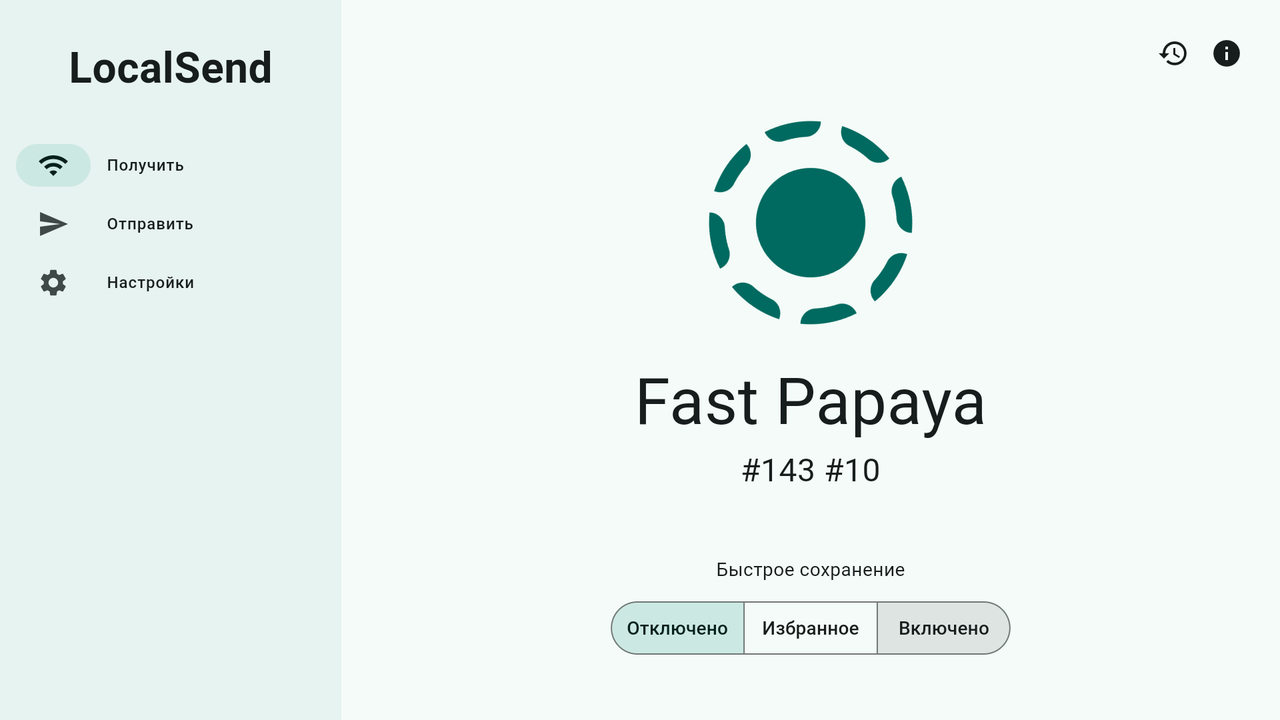 Подпись: интерфейс LocalSend на Android TV в режиме ожидания входящего файла
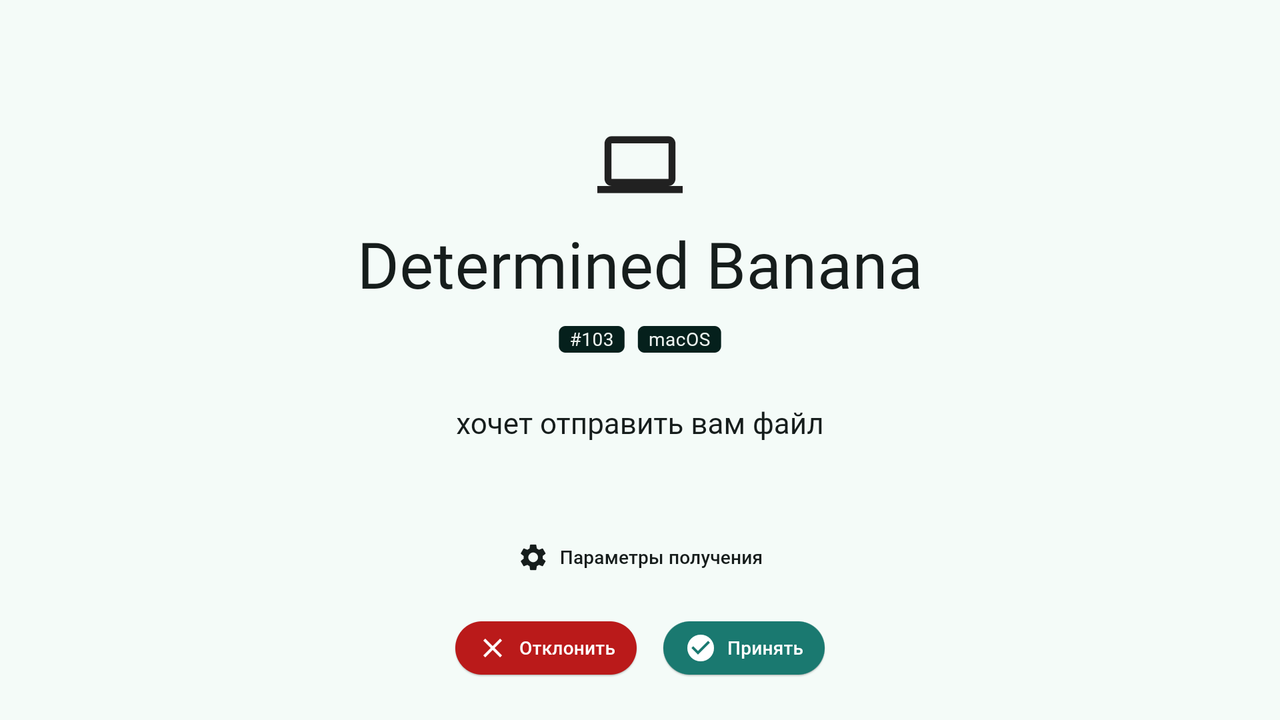 Подпись: экран подтверждения на Android TV — входящий файл с кнопками "Отклонить" и "Принять"
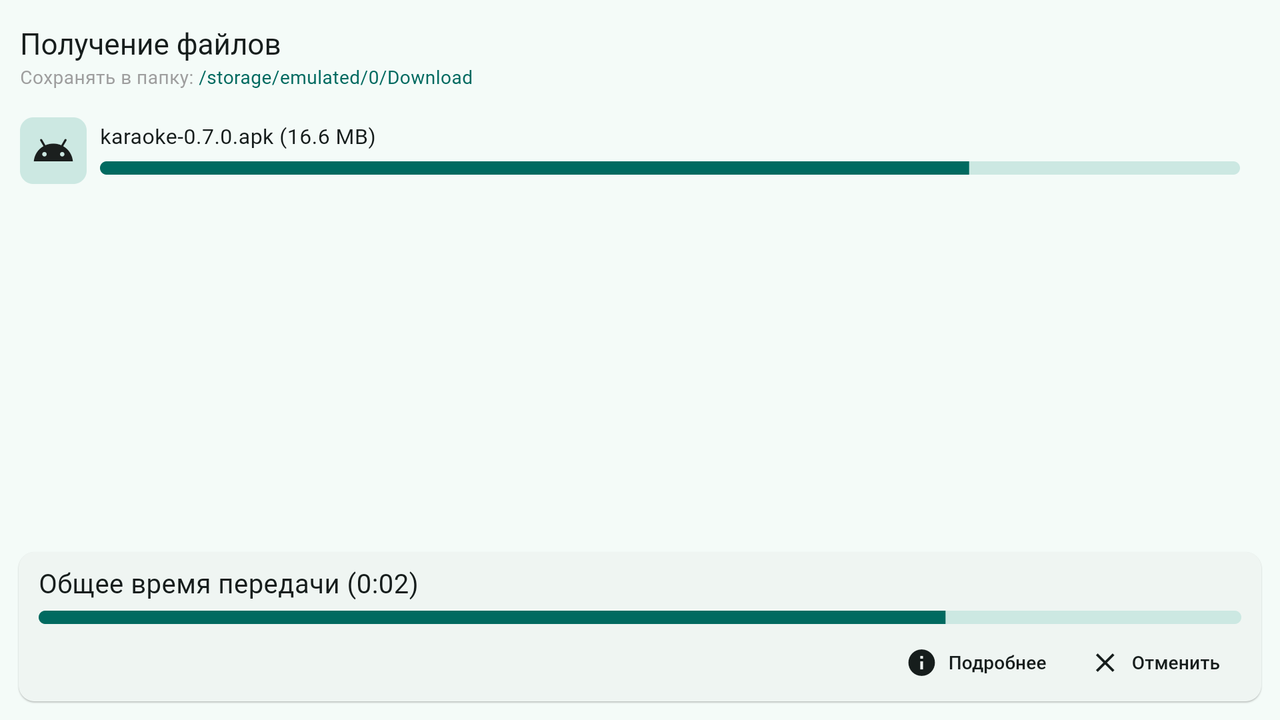 Подпись: процесс получения APK-файла на Android TV с прогресс-баром
- Дождитесь завершения передачи.
- Откройте полученный APK-файл для установки. LocalSend обычно предлагает это автоматически сразу после приёма.
- Если система запросит разрешение на установку из неизвестных источников — предоставьте его (см. раздел ниже).
- В диалоге установки нажмите Установить.
Способ 3. Установка через браузер на устройстве
Если на вашем Android TV есть браузер, вы можете скачать и установить APK напрямую, без флешки и телефона.
Что потребуется: браузер на Android TV (например, Яндекс Браузер) и подключение к интернету.
Установка браузера (если ещё не установлен)
Если на вашем устройстве нет браузера, установите один из следующих через Google Play:
- Яндекс Браузер (рекомендуется)
- Puffin TV Browser
Скачивание и установка APK
- Откройте браузер на Android TV.
- Перейдите на сайт karaoke-plus.ru.
- Нажмите кнопку Скачать.
- Дождитесь загрузки APK-файла.
- После загрузки нажмите на скачанный файл — браузер предложит установить приложение.
- Если установка заблокирована — разрешите установку из неизвестных источников для браузера (см. раздел Разрешение установки из неизвестных источников ниже).
- В открывшемся диалоге нажмите Установить.
- Дождитесь завершения установки и нажмите Открыть.
Разрешение установки из неизвестных источников
Android по умолчанию блокирует установку приложений не из Google Play Store. Перед установкой APK это ограничение нужно снять. Путь к настройке зависит от производителя устройства.
Важно: На современных версиях Android TV разрешение на установку из неизвестных источников выдаётся для каждого приложения отдельно. Вам нужно разрешить установку именно тому приложению, через которое вы устанавливаете APK: файловому менеджеру (при установке с флешки), LocalSend (при передаче с телефона) или браузеру (при скачивании с сайта).
Стандартный Android TV (Sony, Philips, TCL и другие):
- Откройте Настройки.
- Перейдите в Безопасность и ограничения.
- Выберите Неизвестные источники.
- Включите разрешение для приложения, через которое устанавливаете APK (файловый менеджер, LocalSend или браузер).
Xiaomi Mi Box / Mi TV:
- Откройте Настройки.
- Перейдите в Конфиденциальность.
- Включите Неизвестные источники для нужного приложения.
NVIDIA Shield:
- Откройте Настройки.
- Перейдите в Приложения.
- Откройте Безопасность.
- Включите Неизвестные источники для нужного приложения.
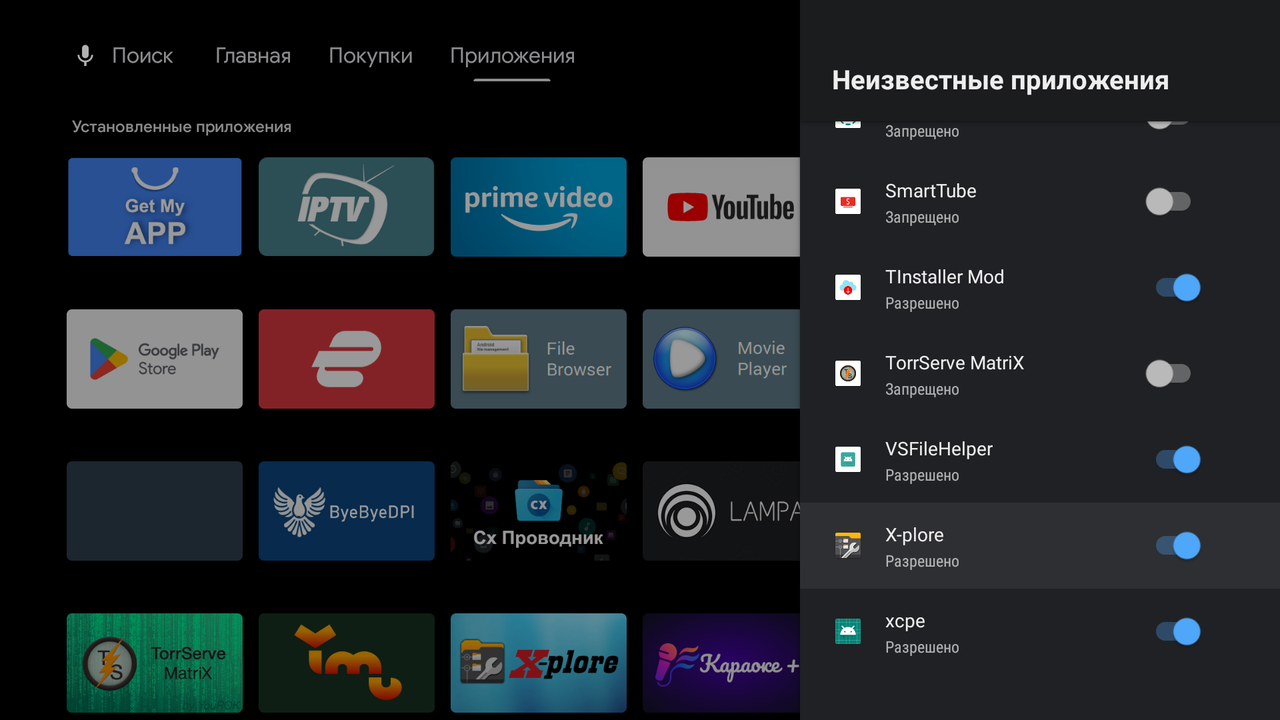 Подпись: системные настройки Android TV, раздел "Безопасность" с переключателями разрешения установки из неизвестных источников для каждого приложения
Совет. После установки "Караоке Плюс" рекомендуется выключить разрешение для соответствующего приложения — это повышает безопасность вашего устройства.
Что делать дальше
После успешной установки перейдите к разделу Первый запуск и настройка разрешений — там описано, как предоставить приложению доступ к хранилищу и начать работу.