Поиск песен
В приложении "Караоке Плюс" вы можете искать песни несколькими способами: текстовый ввод, голосовой поиск или просмотр недавно прослушанных композиций.
Текстовый поиск
Как выполнить поиск
- На главном экране нажмите кнопку Поиск в верхней строке меню.
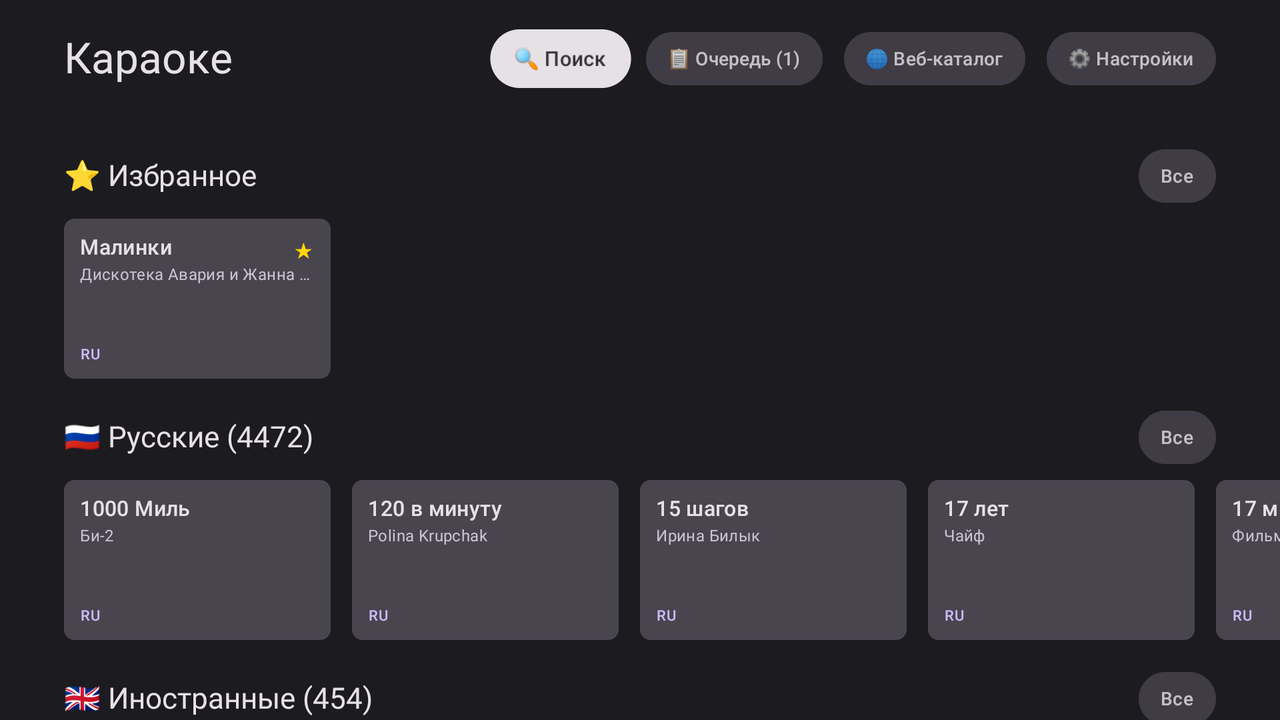 Подпись: Главный экран с кнопкой "Поиск" в верхней строке
- Вы попадёте на экран поиска.
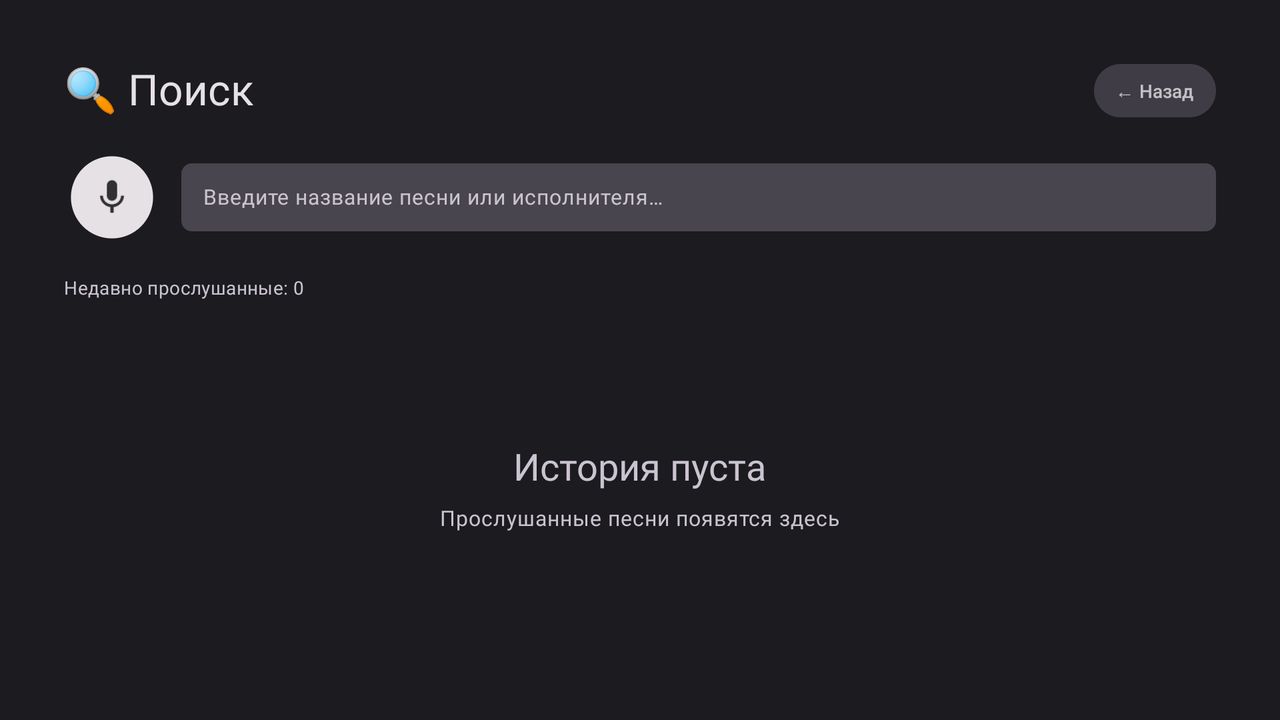 Подпись: Экран поиска с пустым полем ввода и списком недавно прослушанных песен
-
Нажмите кнопку OK на поле ввода текста.
-
На экране появится экранная клавиатура.
-
Используя стрелки навигации на пульте, введите название песни или имя исполнителя.
-
Результаты поиска появятся автоматически по мере ввода текста.
-
Под полем ввода отобразится количество найденных результатов: "Найдено: N".
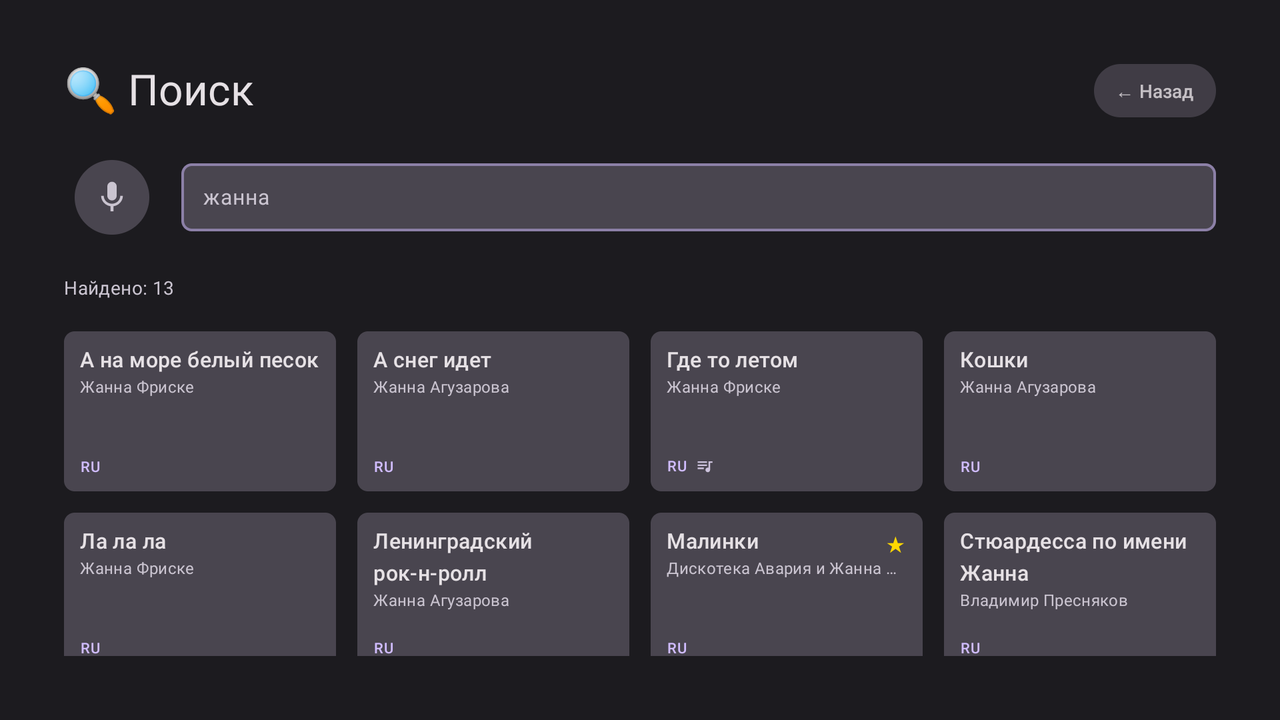 Подпись: Экран поиска с результатами, строка "Найдено: 15"
-
Используя стрелки навигации, выберите нужную песню из списка.
-
Нажмите OK для добавления песни в очередь.
Поддерживаемые языки и варианты поиска
Поиск в приложении работает по следующим правилам:
-
Русский и английский языки — приложение ищет по названию песни и имени исполнителя на обоих языках.
-
Транслитерация — вы можете использовать латинские буквы для поиска русских песен. Например, поиск "Zemfira" найдёт песню "Земфира".
-
Нечёткий поиск — если в вашем запросе есть опечатки, приложение попытается найти похожие варианты. При работе нечёткого поиска на экране отобразится "Ищем похожие…".
-
Поиск по исполнителю и названию — приложение ищет одновременно по имени исполнителя и названию песни.
Если ничего не найдено
Если по вашему запросу не найдено ни одной песни, на экране отобразится сообщение "Ничего не найдено" с подсказкой "Попробуйте изменить запрос".
Рекомендуется:
- Проверить правильность написания названия или имени исполнителя.
- Попробовать поиск с другим названием или исполнителем.
- Использовать более короткий поисковый запрос (например, только первое слово).
Голосовой поиск
Как использовать голосовой поиск
-
На экране поиска нажмите кнопку микрофона.
-
При первом использовании голосового поиска приложение попросит у вас разрешение на использование микрофона.
-
Нажмите Разрешить, чтобы предоставить приложению доступ к микрофону.
-
На экране появится режим голосового поиска: анимированный значок микрофона и текст "Говорите…".
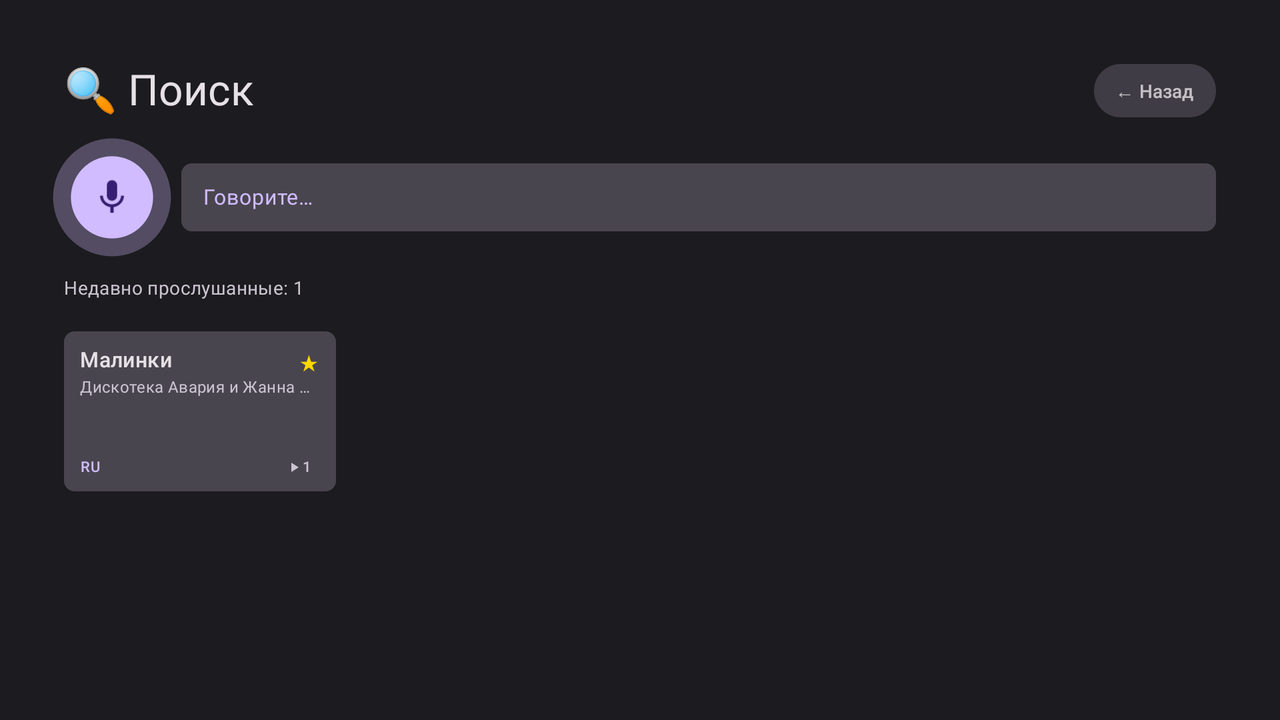 Подпись: Экран голосового поиска с анимированным микрофоном и индикатором уровня звука
-
Чётко произнесите название песни или имя исполнителя.
-
После того как вы закончите говорить, приложение автоматически начнёт поиск.
-
Результаты появятся на экране в виде списка найденных песен.
-
Используя стрелки навигации, выберите нужную песню.
-
Нажмите OK для добавления песни в очередь.
Советы для голосового поиска
-
Говорите громко и чётко — убедитесь, что микрофон вас хорошо слышит.
-
Произносите полное название — например, "Земфира Молитва" вместо просто "Молитва".
-
Один запрос за раз — произнесите либо название песни, либо имя исполнителя, но не оба одновременно.
-
Если поиск неточный — попробуйте текстовый поиск вместо голосового.
Недавно прослушанные песни
Когда вы откроете экран поиска и поле ввода будет пустым, приложение автоматически покажет список недавно прослушанных вами песен с надписью "Недавно прослушанные: N".
Это удобно, если вы хотите быстро повторить песню, которую недавно пели.
Навигация по результатам
На экране поиска используйте следующие кнопки пульта:
-
Стрелки вверх/вниз — просмотрите список результатов поиска.
-
Стрелки влево/вправо — переход между полем поиска и списком результатов.
-
OK — добавить выбранную песню в очередь.
-
Назад — вернуться на главный экран без добавления песни.
Часто задаваемые вопросы
Почему поиск медленный?
Если в вашей библиотеке очень много песен, поиск может занять несколько секунд. Это нормально. Приложение ищет в локальной базе данных, поэтому более длинный и конкретный запрос обычно работает быстрее.
Можно ли искать по части названия?
Да, вы можете вводить любую часть названия песни или имени исполнителя, и приложение найдёт подходящие результаты.
Что делать, если голосовой поиск не работает?
- Убедитесь, что вы дали приложению разрешение на использование микрофона.
- Проверьте, включены ли звуковые входы на вашем устройстве или звуковой системе.
- Попробуйте использовать текстовый поиск вместо голосового.
- Если проблема сохраняется, перезагрузите приложение.
Как очистить историю недавно прослушанных?
Изучите раздел "Настройки" (см. документацию по настройкам) для получения дополнительной информации об управлении историей.